
设计协同
SolidWorks文件到底能用哪些软件查看?一定要装SolidWorks吗
2025-12-25
在机械设计、设备制造等行业里,SolidWorks几乎是最常见的三维设计软件之一。无论是客户发来的模型、供应商提供的结构文件,还是内部设计协作,.SLDPRT、.SLDASM这些文件经常会出现在工作中。
但并非每个人电脑里都装了SolidWorks软件,并且大多数人只是需要“看一眼模型”“确认结构”“核对尺寸”,却发现文件打不开、格式不支持、软件太重。于是问题就来了:SolidWorks文件到底能用哪些软件查看?一定要安装SolidWorks软件吗?今天我们就来一探究竟。
SolidWorks常见文件格式有哪些
在讨论“用什么打开”之前,先搞清楚SolidWorks常见的几种文件类型。
1. 原生文件格式
.SLDPRT:零件文件
.SLDASM:装配体文件
.SLDDRW:工程图文件
这些都是SolidWorks的私有格式,保留了完整的建模历史、参数关系和装配结构,模型信息最全,但对软件依赖也最高。
2. 常见交换格式
在实际协作中,设计人员往往会导出通用格式,用于跨软件查看或下游使用,例如:
STEP / STP
IGES / IGS
STL
Parasolid(x_t / x_b)
DWG / DXF(二维)
这些格式更通用,但通常不包含完整特征树,只保留几何或结构信息。
文件属于原生格式还是中间格式,直接决定了需要用什么软件来查看。
SolidWorks文件的常用查看方式有哪些
方式一:直接使用SolidWorks软件或官方查看器
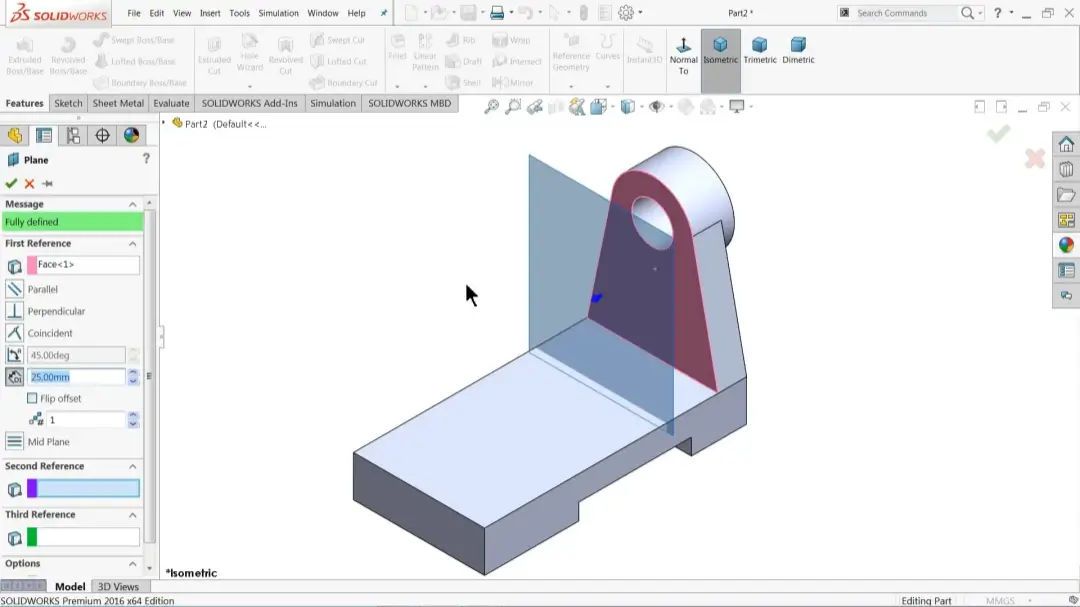
最直接的方式,当然是使用SolidWorks本身,或者官方提供的查看工具(如eDrawings)。
优势:
对 .SLDPRT / .SLDASM 支持最完整
装配层级、配置、注释都能正常显示
显示效果与设计环境一致
局限:
需要下载安装,体积大
对电脑配置有要求
授权和版本限制较多
因此,这种方式更适合长期从事设计工作的工程师,而不是偶尔需要查看模型的项目人员、工艺人员或采购角色。
方式二:通过其他CAD软件打开(通常需要转换格式)
不少CAD软件都支持导入STEP、IGES等通用格式,如:NX、CATIA、Creo、AutoCAD、FreeCAD等。
如果你拿到的是.step / .stp文件,这类软件基本都能打开,查看实体结构、尺寸关系。
但在实际使用中,也存在一些常见问题:
特征树无法保留,只能当“实体模型”看
装配关系被简化
不同软件解析方式不同,偶尔会出现缺面、错位
操作门槛仍然不低
这类方式更适合已经在使用其他CAD系统的工程人员,而不是临时查看或跨部门协作。
在线CAD看图工具推荐:用3D一览通在线查看SolidWorks文件
在实际工作中,大量使用场景并不是编辑设计,而是能快速、直观地查看三维模型。例如:在项目沟通中确认结构,在工艺评审时查看装配关系,在采购环节核对零件形态,或是在培训、汇报中展示产品结构。这些场景的共同特点是:只需要看、量、标注,而不需要重新建模。也正因为如此,传统CAD在这些场合往往显得“用力过猛”。
如果你的核心需求是“方便查看 + 快速沟通 + 不折腾环境”,那么使用在线查看工具会更合适。以3D一览通 为例,它本身就是围绕“看图”和“协同”来设计的。
1. 支持多种SolidWorks相关格式
3D一览通支持导入50多种主流CAD文件,无需额外转换,直接上传即可查看。包括:
SLDPRT / SLDASM
STEP / STP
IGS / IGES
STL 等
2. 不用安装,浏览器即可打开
不需要下载安装任何软件,也不依赖本地显卡配置。只要能上网,就能打开模型,对临时查看、跨部门沟通、外部协作等场景尤其友好。
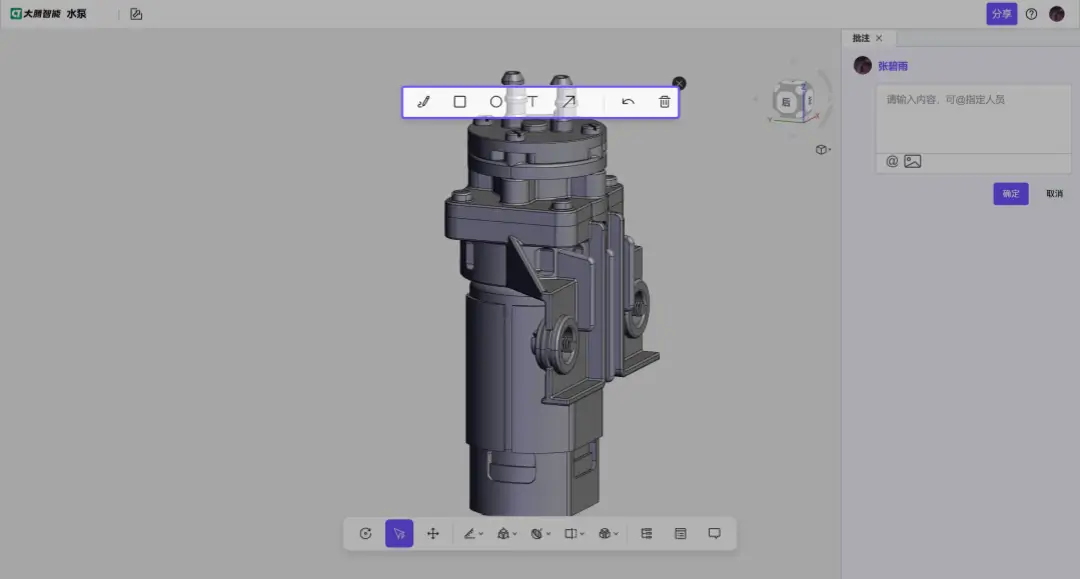
3. 支持模型查看与基础交互
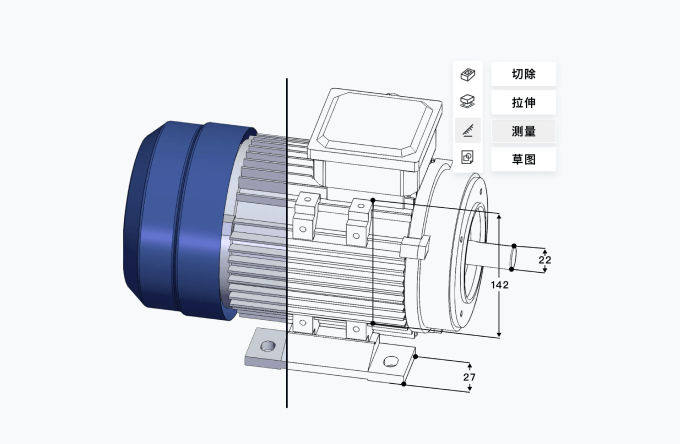
在3D一览通中,可以直接进行交互操作:
旋转、缩放、平移模型
爆炸、剖切模型
查看结构层级
测量尺寸
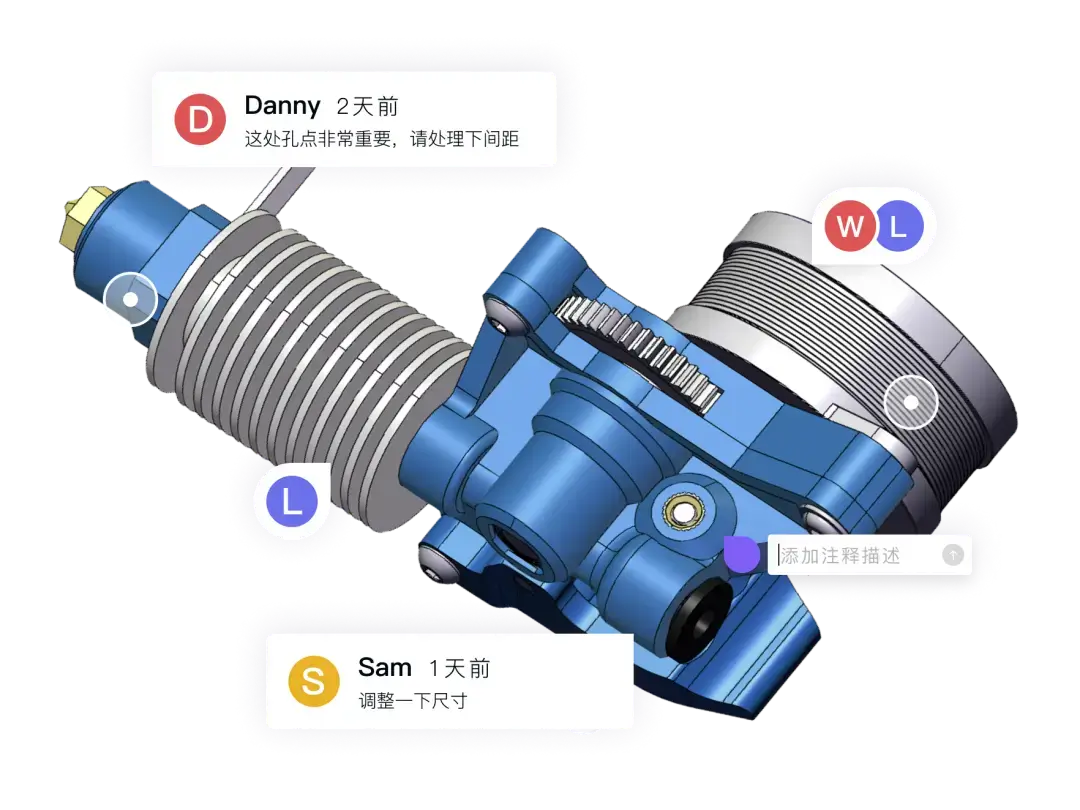
添加标注与批注
不需要懂复杂建模命令,也能看清结构关系和关键尺寸。
4. 支持在线协作与共享
模型可以通过链接方式分享给他人,对方打开即可查看,无需反复传文件。多人可围绕同一模型进行查看和沟通,大幅减少截图和解释的来回成本。
不同需求下,如何选择查看方式
很多时候,问题并不是软件不够强,而是用错了场景。
需要完整建模与修改,用SolidWorks软件
已有其他CAD系统,偶尔查看STEP ,用对应CAD软件
只想看模型 / 做评审 / 做沟通 ,用在线CAD查看工具
需要跨部门、跨公司协作,用在线CAD查看工具
随着设计协作越来越频繁,SolidWorks文件的使用场景早已不局限在设计岗位。对大多数非设计人员来说,能否快速、直观地查看模型,比掌握复杂功能更重要。
3D一览通这类在线工具,让SolidWorks文件不再被软件和设备绑定,打开方式更轻,沟通成本更低,也更符合当下协同工作的实际需求。
版权声明:
- 凡本网站注明“来源大腾智能”或者“来源DaTeng”的所有作品,均为本网站合法拥有版权的作品,未经本网站授权,任何媒体、网站、个人不得转载、链接、转帖或以其他方式使用。
- 经本网站合法授权的,应在授权范围内使用,且使用时必须注明“来源大腾智能”或者“来源DaTeng”,并且不得对作品中出现的“大腾智能” “DaTeng”字样进行删减、替换等。违反上述声明者,本网站将依法追究其法律责任。
- 本网站的部分资料转载自互联网,均尽力标明作者和出处。本网站转载的目的在于传递更多信息,并不意味着赞同其观点或证实其描述,本网站不对其真实性负责。
- 如您认为本网站刊载作品涉及版权等问题,请与本网站联系(邮箱:service@da-teng.com,电话:189 1586 9385),本网站核实确认后会尽快予以处理。


相关推荐
手机端看图软件能看三维模型吗?支持爆炸图、剖切视图吗
2026-09-21
深圳研发+东莞制造+佛山总装:异地图纸协同怎么做
2026-09-17
PAR、STEP、STP有什么区别?制造企业三维CAD文件格式选择指南
2026-09-15
Creo View和3D一览通区别:制造企业如何查看三维CAD模型
2026-09-14
Web看图vs本地CAD:哪种更适合评审与查看场景
2026-09-10
最新更新
从国外CAD迁移到国产CAD,最大的难点在哪
2026-09-30
企业推进三维工艺动画,最容易陷入哪些管理误区
2026-09-29
EDM有哪些部署方式?本地部署和云端部署怎么选
2026-09-24
什么样的装配SOP才真正适合生产现场
2026-09-23
工艺卡片由谁来写最合适?一线工人能参与吗
2026-09-22