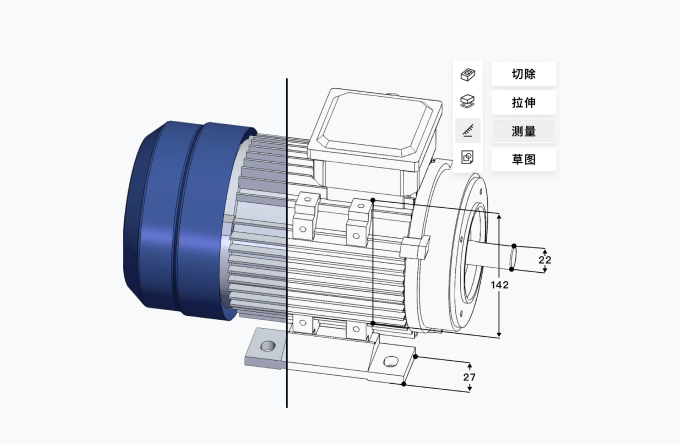

设计协同
STEP模型怎么测量尺寸?在线查看与测量操作指南
2026-11-03
收到客户或供应商发来的STEP文件,想确认零件的长度、孔位或结构间距,却没有安装专业CAD软件?对于工艺、采购、生产和质量等岗位来说,这类情况并不少见。除了打开模型,有时还需要进一步查看局部结构、测量几何尺寸,辅助判断模型是否符合当前沟通或工作要求。
STEP文件可以通过专业CAD软件、本地模型查看工具或在线3D查看工具打开。如果主要需求是查看模型和测量尺寸,可以选择支持STEP格式的轻量化查看工具。下面从文件打开、测量操作到结果核对,介绍具体方法。

STEP文件如何打开?先选择合适的查看方式
STEP文件通常以.step或.stp为扩展名,是不同CAD软件之间交换三维模型数据的常见格式。
根据实际使用需求,可以选择以下方式。
1. 使用专业CAD软件
SolidWorks、CATIA、Creo、Siemens NX等专业CAD软件支持STEP模型导入,适合需要查看模型、继续设计或进行特征编辑的人员。但如果只是临时查看模型,安装和使用完整CAD软件可能并不经济。
2. 使用本地模型查看工具
部分CAD查看工具支持STEP格式,可以在本地打开模型,适合有离线查看需求的场景。使用前应确认软件的格式兼容性和实际支持的操作功能。
3. 使用在线3D模型查看工具
如果不需要修改模型,只想查看结构或核对尺寸,可以使用在线3D模型查看工具。通过浏览器访问应用并上传模型,即可进行查看,减少专业CAD软件的安装和使用门槛。
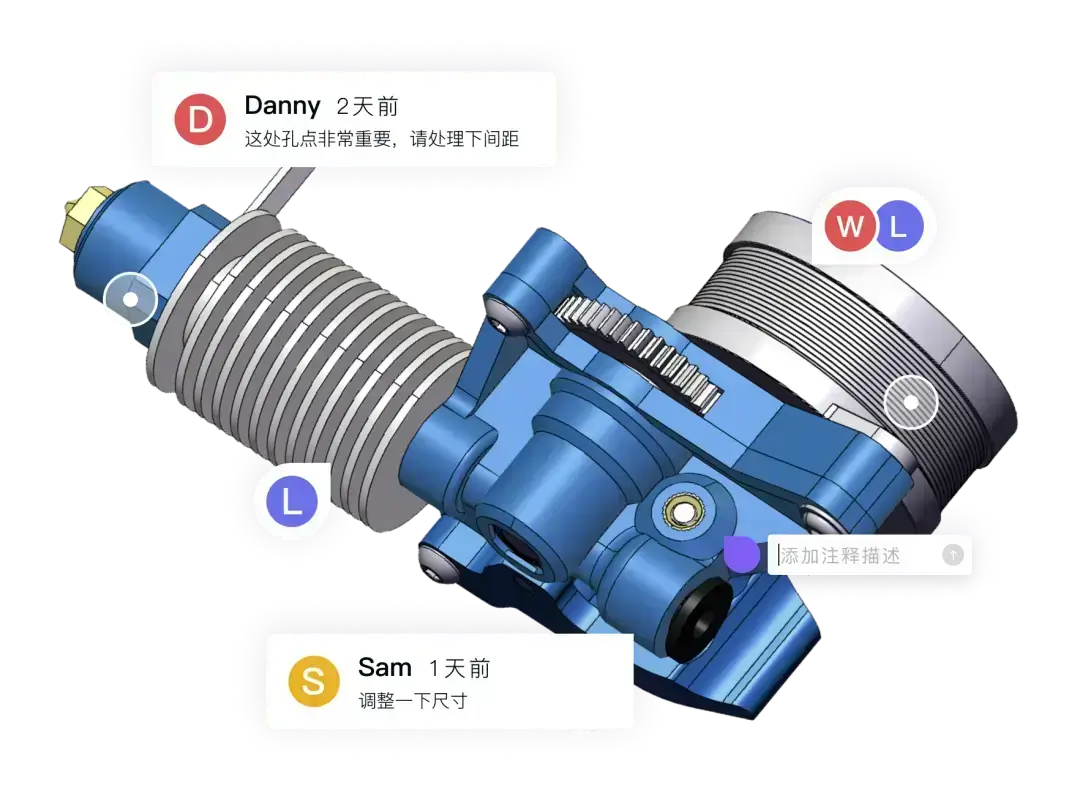
对于企业内部设计文件,还需要结合数据保密要求选择合适的查看环境。
STEP模型尺寸怎么测量?具体操作步骤
打开STEP文件只是第一步。真正进行尺寸核对时,还需要确认模型状态、测量位置和选取对象,避免因为操作不当造成结果偏差。
第一步:打开STEP文件,确认模型完整
将STEP文件导入支持该格式的查看工具,等待模型加载完成。
打开后先检查整体结构是否正常显示,有没有缺失部件、局部显示异常等情况。如果是装配模型,还要确认当前查看的是整个装配体,还是需要测量的具体零件。
建议同时核对文件名称、来源和版本。设计变更后,如果仍然使用旧版模型,测量结果可能与最新工程图不一致。
第二步:调整模型视角,定位测量区域
使用旋转、缩放等视角操作,将需要查看的部位调整到清晰可见的位置。
例如,测量两个结构之间的距离时,应先找到对应的两个位置;查看孔或圆柱结构时,则需要确认目标几何特征没有被其他结构遮挡。
对于复杂零件,不建议直接在整体视图下随意选取。先放大局部、确认测量位置,再进行下一步操作,通常更容易获得有意义的结果。
第三步:使用测量工具,选择对应几何对象
在软件中找到测量功能,根据实际测量目标选择对应的几何对象。
常见的模型测量需求包括:
两点距离:查看两个指定位置之间的距离。
局部几何尺寸:了解孔、圆弧或圆柱等结构的相关尺寸。
角度关系:辅助查看两个方向或几何对象之间的夹角。
结构间距:初步核对零件不同部位之间的距离。
操作时要注意选取位置,避免误选相邻的边、面或其他几何结构。
第四步:查看测量结果,确认单位
完成对象选取后,查看软件显示的测量结果,并确认长度单位是否符合当前工作要求。
如果测量结果与工程图或已有数据不一致,可以重新选取对象,检查测量位置、单位和模型版本,再进行比较。
不要仅凭一次测量结果就判断模型或图纸存在错误。
第五步:结合工程图复核关键尺寸
模型测量可以帮助使用者直观了解几何尺寸、结构间距和空间关系,但不应将任意几何距离直接等同于工程图中的标注尺寸。
对于涉及加工、装配、公差或质量验收的关键尺寸,还需要结合工程图、技术要求、基准定义和适用的检测方法进行确认。
STEP模型测量时,哪些问题容易被忽略?
实际使用中,测量结果不符合预期,并不一定是模型本身存在问题。可以先从以下几个方面排查。
1. 测量位置是否正确?
复杂模型中,多个边和面可能相互靠近。应放大局部并调整视角,确认选取的是目标位置。
2. 模型是否完整加载?
如果部分结构没有正常显示,应先检查文件导入和模型加载状态,不要在显示异常的情况下直接进行尺寸判断。
3. 测量单位是否一致?
将模型测量结果与工程图或其他资料比较时,应先确认单位,避免换算错误。
4. 模型版本是否正确?
如果设计文件经过修改,应确认使用的是最新版本。旧版STEP模型可能无法反映最新设计要求。
5. 是否把模型尺寸当成了验收结果?
模型测量反映的是模型中的几何信息,而零件实际加工结果还涉及制造误差、公差和检测条件。正式质量判定应按照企业规定的检验依据执行。
如何在线打开STEP文件并测量模型尺寸?
如果日常工作中经常需要查看客户、供应商或设计部门提供的STEP模型,可以使用在线3D模型查看工具,减少安装专业CAD软件的步骤。
大腾智能旗下的3D一览通支持50多种CAD格式在线查看,包括STEP、STP等格式,并提供模型旋转、缩放、剖切、爆炸和测量等交互操作。用户可以在浏览器中打开模型,调整视角,定位需要查看的结构,再使用测量功能辅助核对几何尺寸。
基本操作流程如下:
1.登录大腾智能官网,进入工作台。

2.选择“查看评审模型”,创建模型查看任务。
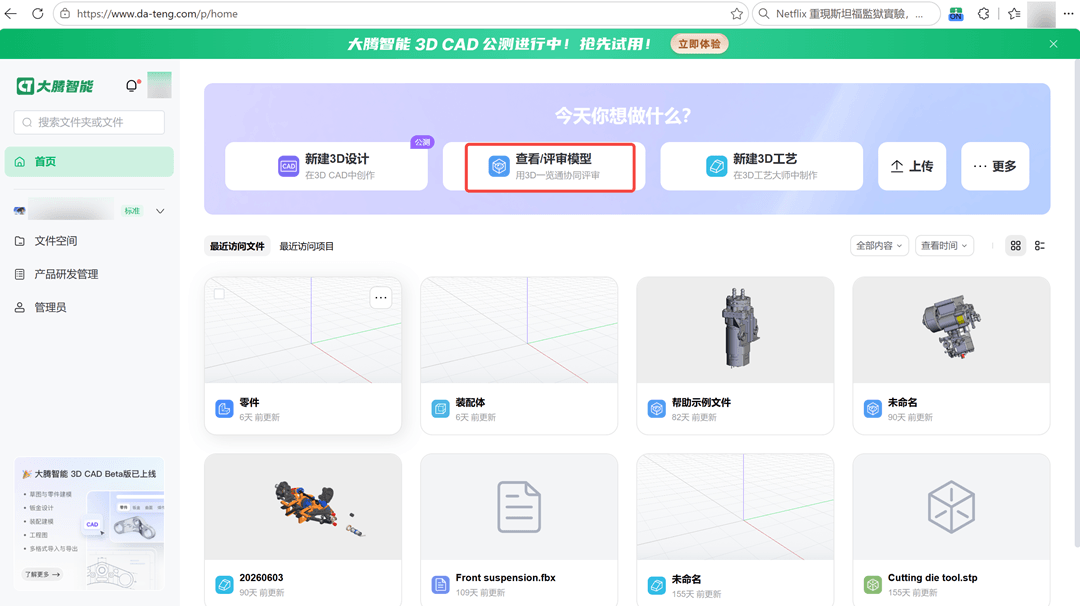
3.上传STEP文件,等待模型加载。
4.调整视角,找到需要查看的结构。
5.使用测量工具进行尺寸查看和初步核对。
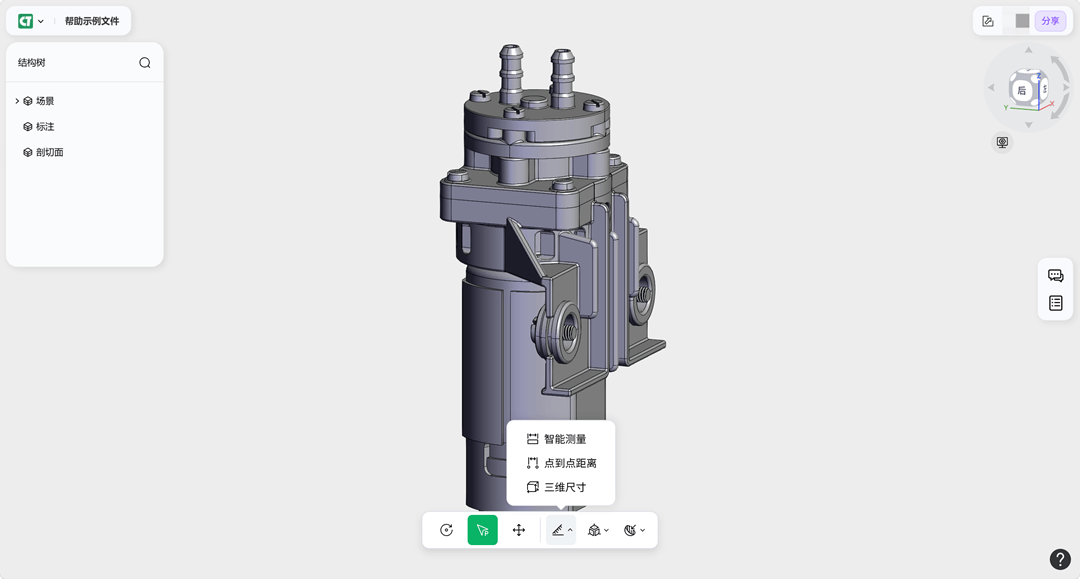
对于研发、工艺、采购和生产等岗位,这种方式可以减少不同部门查看三维模型时对专业CAD软件的依赖,也便于围绕同一模型开展沟通与评审。
如果希望了解STEP模型在线查看、测量及协同功能,可以进一步了解3D一览通。
常见问题FAQ
1. STEP和STP文件有什么区别?
STEP和STP通常是同一种三维数据交换格式的不同扩展名。实际打开时,主要取决于软件是否支持对应格式。
2. STEP文件必须使用专业CAD软件打开吗?
不一定。如果只需要查看模型或进行基础尺寸核对,可以使用支持STEP格式的模型查看工具;如果需要修改设计特征,则通常需要使用专业CAD软件。
3. STEP模型可以测量哪些尺寸?
具体取决于软件的测量功能。常见需求包括两点距离、局部几何尺寸、角度和结构间距等。使用时应确认测量对象和选取位置。
4. STEP模型测量结果可以作为产品验收依据吗?
不能直接等同于正式验收结果。关键尺寸需要结合工程图、公差要求、检验规程和适用的检测设备进行确认。
STEP模型测量不只是打开文件、点击测量工具,还需要确认模型版本、选取位置和尺寸单位,并结合实际工程要求理解测量结果。
如果主要需求是查看三维模型、了解结构或进行初步尺寸核对,可以选择支持STEP格式的在线模型查看工具。对于经常需要跨部门查看和沟通CAD模型的制造企业,3D一览通可以提供一种更轻量的模型查看与协同方式。
版权声明:
- 凡本网站注明“来源大腾智能”或者“来源DaTeng”的所有作品,均为本网站合法拥有版权的作品,未经本网站授权,任何媒体、网站、个人不得转载、链接、转帖或以其他方式使用。
- 经本网站合法授权的,应在授权范围内使用,且使用时必须注明“来源大腾智能”或者“来源DaTeng”,并且不得对作品中出现的“大腾智能” “DaTeng”字样进行删减、替换等。违反上述声明者,本网站将依法追究其法律责任。
- 本网站的部分资料转载自互联网,均尽力标明作者和出处。本网站转载的目的在于传递更多信息,并不意味着赞同其观点或证实其描述,本网站不对其真实性负责。
- 如您认为本网站刊载作品涉及版权等问题,请与本网站联系(邮箱:service@da-teng.com,电话:189 1586 9385),本网站核实确认后会尽快予以处理。


相关推荐
CAD图纸如何在线批注和评审?操作步骤与协作方法
2026-11-09
SLDPRT文件怎么打开?没有SolidWorks如何查看
2026-11-02
SolidWorks文件打不开怎么办?按文件类型排查原因
2026-10-27
DWG、DXF、STEP、IGES有什么区别?CAD文件兼容性指南
2026-10-26
如何进行团队协同看图?CAD图纸共享给同事的实用方法
2026-10-21
不会CAD如何看图纸?工程图纸查看方法与工具选择
2026-10-20
最新更新
如何建立可复用的工艺文件模板库?从分类、标准化到持续维护
2026-11-09
CAD图纸如何在线批注和评审?操作步骤与协作方法
2026-11-09
国产CAD和自主内核是一回事吗?企业选型应该关注什么
2026-11-06
PDM系统如何管理CAD模型、BOM和技术文档
2026-11-06
参数化建模和直接建模有什么区别?从设计逻辑到应用场景解析
2026-11-05
工艺文件编制流程如何标准化?制造企业建立统一管理规范的6个关键步骤
2026-11-05