

剖视图
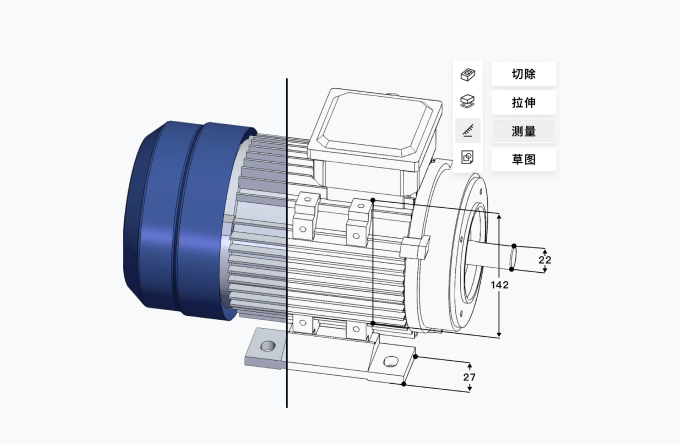
剖视图是通过假想剖切平面剖开零件、移除观察者与剖切平面间的部分,以展示内部结构的工程视图,是表达复杂内腔结构的核心视图类型。
使用说明
生成的各类剖视图均与源视图保持参数联动,源视图的比例、显示状态等修改,将同步更新至关联的剖视图。
全剖视图
全剖视图是用剖切平面将零件沿指定路径完全剖开后生成的视图,,通常适用于外形简单、内部结构复杂的零件,可清晰展示剖切路径经过的内部结构及剖面形状。
操作步骤
- 鼠标移至「剖视图」功能图标,在展开的菜单中点击「全剖视图」图标,进入全剖视图编辑模式。
- 在图纸区域中选择需要剖切的源视图,随后通过连续点击确定剖切路径的起点、拐点和终点,完成剖切线绘制。
- 剖切线可以是单一直线,也可以是多段阶梯剖切线,用于依次穿过多个需要表达的内部特征。
- 沿剖切箭头所示方向移动鼠标,系统将实时生成全剖视图预览;移动至目标放置位置后点击鼠标,即可完成全剖视图插入。
使用说明
- 剖切路径的起点和终点应位于零件边界外侧,确保剖切线整体穿过需要表达的零件区域。
- 当多个孔、槽或内部结构不在同一直线上时,可使用多段阶梯剖切线进行全剖表达。
- 阶梯剖生成后的全剖视图按统一观察方向显示,用于集中表达各剖切段经过的内部结构。
操作效果与演示
半剖视图
半剖视图是将视图的一半画成剖视、另一半保留外形视图的表达方式,通常用于对称或基本对称零件,以同时表达内部结构和外部形状。
操作步骤
- 鼠标移至「剖视图」功能图标,在展开的菜单中点击「半剖视图」图标,进入半剖视图创建模式。
- 在图纸区域中选择需要进行半剖显示的源视图,随后确定剖切路径的起点、折弯点和终点;剖切路径通常以零件对称中心线为分界依据。
- 沿想要展示的视图投影方向移动鼠标,系统将实时生成半剖视图预览,移至目标放置位置后点击鼠标,即可完成半剖视图插入。
使用说明
- 半剖视图的剖切路径通常包含一次折弯,绘制范围只覆盖视图的一半,不应横跨整个视图轮廓。
操作效果与演示
旋转剖视图
旋转剖视是指用两个相交剖切平面剖开零件,并将相关剖切部分旋转到与基本投影面平行的位置后生成剖视图,用于清晰表达回转分布或倾斜分布的内部结构。该视图适用于具有回转中心、孔系或肋板沿圆周分布的轮盘类、法兰类等零件。
操作步骤
- 鼠标移至「剖视图」功能图标,在展开的菜单中点击「旋转剖视图」图标,进入旋转剖视图创建模式。
- 进入旋转剖视图创建模式后,系统将预览一个夹角段(默认角度为 135°);通过移动并点击鼠标,可依次确定夹角段中心点、支线 1 和支线 2 的位置,以定义两个相交剖切平面的方向。
- 沿想要展示的视图投影方向移动鼠标,系统将实时生成旋转剖视图预览,移至目标位置后点击鼠标完成插入。
使用说明
- 旋转剖视图适用于表达沿回转中心分布但不在同一投影面内的内部结构。
- 完成单次旋转剖视图插入后,命令不会自动退出,可重新点选夹角段中心点及两支线位置连续创建多个不同的旋转剖视图
- 按 ESC 键或再次点击「旋转剖视图」功能图标可退出该命令。
操作效果与演示
编辑剖视图
编辑剖切线
切线是创建剖视图时,用于定义剖切平面位置、剖切路径与投影方向所绘制的基准线条,是调整剖视图剖切效果的核心编辑对象。
使用说明
- 鼠标点击选中剖切线,可对其进行整体拖动平移,从而修改剖切平面的整体位置;关联的剖视图将随剖切线的位置修改同步更新。
移动前
移动后
- 对于采用多段阶梯剖切线的全剖视图,鼠标选中目标剖切线后,剖切线的起点、终点及各转折点均可作为编辑控制点高亮显示。
- 可以通过:拖动起点或终点,调整整体剖切范围。拖动中间转折点,修改阶梯剖切路径的转折位置。点击选中一段剖切线拖动,则该段剖切线整体平移。
- 拖动起点或终点,调整整体剖切范围。
- 拖动中间转折点,修改阶梯剖切路径的转折位置。
- 点击选中一段剖切线拖动,则该段剖切线整体平移。
- 鼠标移至每段剖切线中间方形紫色控制点,鼠标右上角将出现「+」号,此时点击鼠标即可于该段剖切线上新增剖切转折点。
- 剖切线关联的视图标识字母,可单独选中后按需拖动至图纸任意位置,保证图纸布局的整洁与规范。
编辑剖面线
面线是剖视图中一种用于标识剖切区域、区分零件材质的填充元素。「编辑剖面线」功能可对已生成剖视图的剖面填充样式、比例、角度等参数进行自定义调整,满足不同制图的规范与材质表达需求。
操作步骤
- 在图纸中选中需要编辑剖面线的目标剖视图,点击鼠标右键呼出操作菜单,在菜单中点击「编辑剖面线」选项。
- 在弹出的「编辑剖面线」面板中,点击「剖面线」选择框,在图纸中点击选中需要编辑的剖面填充区域,激活参数编辑功能。
- 切换至「GB」模式,可通过「比例」、「角度」下拉菜单按需调整剖面线的填充比例、倾斜角度参数,编辑面板和图纸区域将实时预览修改后的剖面线显示效果。
默认比例1.0+角度45°
变更比例2.0+角度60°
- 切换至「常规」模式,打开「图案」下拉菜单,可按需选择不同材质对应的剖面填充样式(如 Solid、Steel、Titanium、Zinc 等),自定义填充效果。
- 以下视频演示:选择填充样式为「Solid」
- 所有参数调整完成后,点击编辑面板中的「确定」按钮,即可完成剖面线的编辑操作,图纸中对应剖视图的剖面线将同步更新为设置后的效果。