

局部剖视图
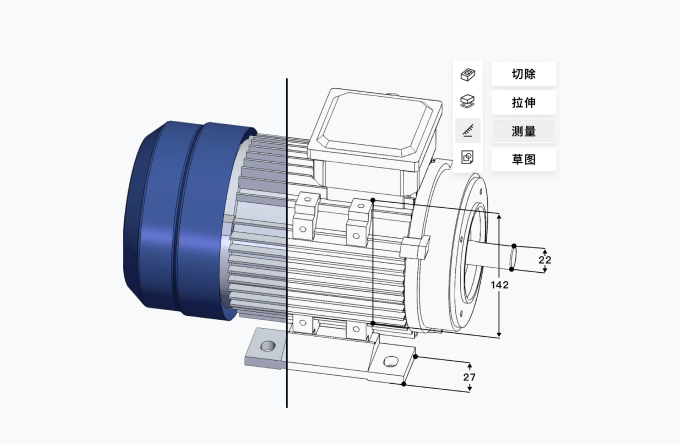
局部剖视图是在已有视图上,通过局部去除表面遮蔽部分来显示内部结构的一种剖视表达方式。在保留零件大部分外形的基础上,可清晰表达局部内腔、孔槽等隐藏特征,适用于仅需表达局部内部特征结构、无需采用全剖或半剖表达的场景。
创建局部剖视图
操作步骤
- 点击「局部剖视图」功能图标,弹出局部剖视图参数编辑面板,进入创建局部剖视图模式。
- 选择局部剖切区域轮廓的绘制「样式」。
- 在源视图中绘制对应样式的「闭合轮廓」,圈定需要剖切的局部区域。
- 设置「剖切深度」,用于确定局部剖切向内去除的深度范围。
- 点击「确定」,生成局部剖视图效果。
样式
用于设置局部剖切区域轮廓的绘制类型,提供「圆」、「多边形」、「矩形」、「闭合样条」四种可选样式,可适配规则与不规则局部剖切区域的绘制需求。
轮廓
用于定义局部剖视图的剖切范围。选定样式后,需在源视图中绘制对应样式的闭合轮廓线,以圈定需要进行局部剖切显示的区域。
绘制的局部剖切轮廓必须形成闭合区域,否则系统无法确定局部剖切范围并完成局部剖视图创建。
剖切深度
用于设置局部剖视图向内剖切的深度范围,可通过输入数值自定义调整剖切深度。
编辑局部剖视图
已创建完成的局部剖视图进行剖切参数与剖切范围的调整优化,可修改剖切深度、剖切轮廓等核心属性。
操作步骤
- 在图纸区域中点击选中需要编辑的目标局部剖视图,右键呼出操作菜单,点击「编辑局部剖视」,弹出「编辑局部剖视」参数面板,进入编辑模式。
- 进入编辑模式后,源视图中将显示可编辑的剖切闭合轮廓,可通过鼠标点选并拖动轮廓的控制点调整剖切区域的位置与大小,重新定义剖切范围。
- 参数面板中支持修改「剖切深度」的数值。
- 完成剖切轮廓与剖切深度的调整后,点击「确定」按钮,即可完成编辑操作,图纸中的局部剖视图将同步更新为调整后的剖切效果。
效果展示
编辑前状态
编辑后状态
编辑剖面线
对已生成的局部剖视图的剖面填充样式、比例、角度等参数进行自定义调整。
操作效果与演示
移除局部剖视
在图纸区域中点击选中需要移除局部剖视的目标剖视图,右键呼出菜单,在右键菜单中点击「移除局部剖视」。
操作效果与演示