
技术文档
Solidworks如何快速制作BOM表?有没有更简单的替代方案
2025-12-23
当我们使用Solidworks进行图纸设计时,都需要根据图纸或装配体中零件的信息,输出成表格化的材料明细表(BOM)。大部分情况下,可能是通过手工在表格软件中编辑生成的, 这种方式操作比较繁琐,且可能存在缺料少料或者错料的问题,那么有什么方式可以快速而又准确的输出这个BOM表呢?下面就为大家简单介绍一下通过Solidworks快速生成BOM表的方法,并给大家推荐一种更简单的BOM表制作方法。

Solidworks快速生成BOM表的方法
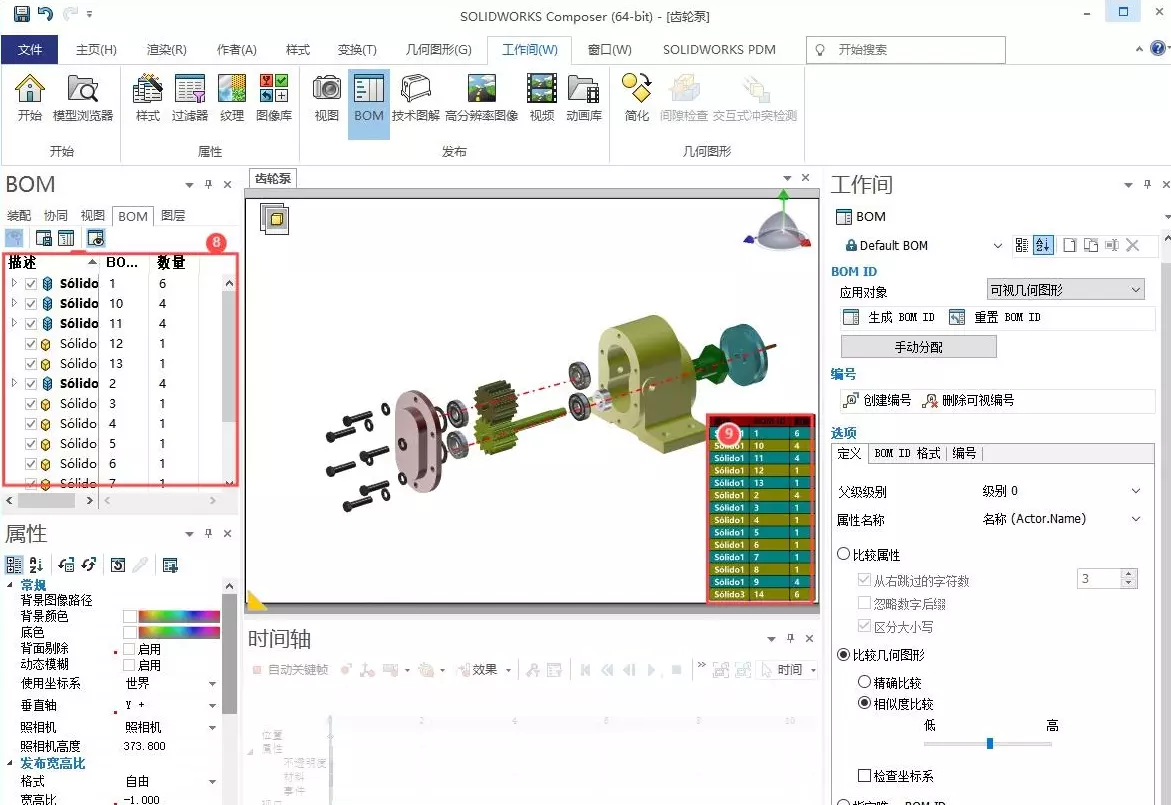
步骤一:上传装配体,生成BOM ID
上传装配体后,点击工作间→BOM→可视几何图形→重置BOM ID→比较几何图形→生成BOM ID→显示/隐藏BOM表格→BOM更新→生成BOM表格。
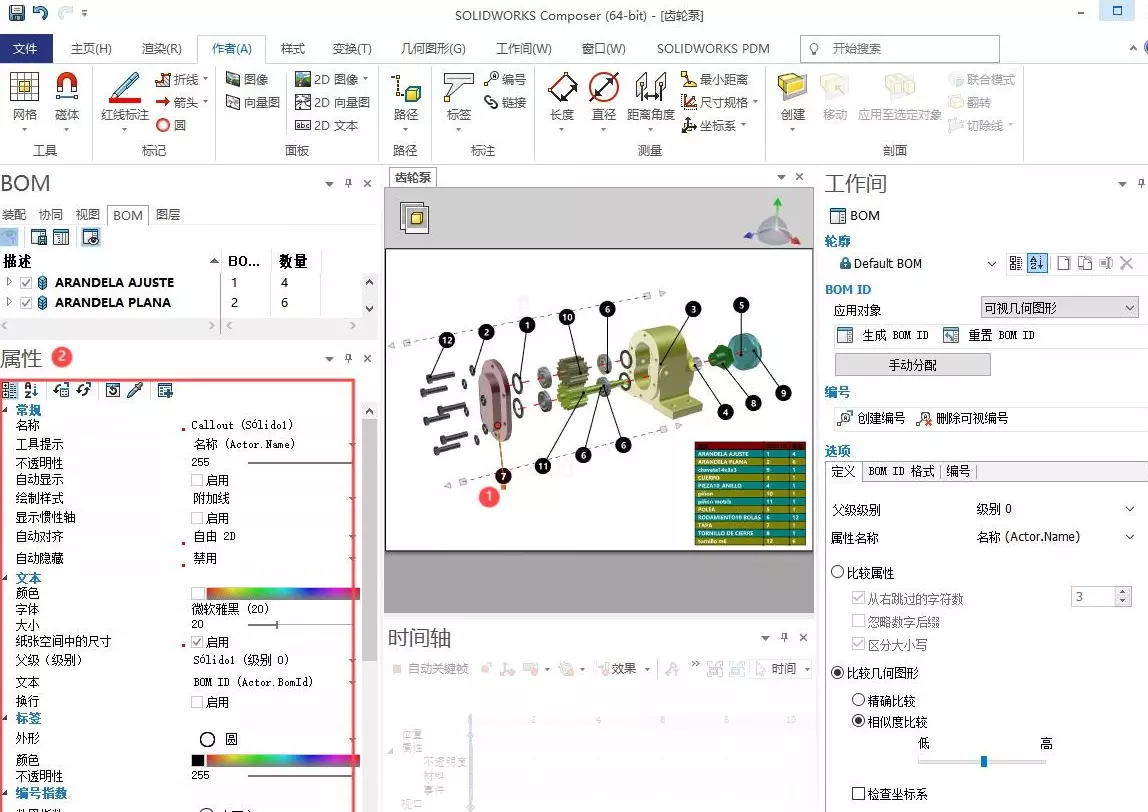
步骤二:创建零件编号
全选①要编号的零件→点击②创建编号。

步骤三:属性设置
选择任一编号(如①)→设置区域②中属性(可根据个人喜好设置)。
步骤四:生成技术图解
点击①工作间→②技术图解→③另存为,进行保存。

步骤五:完成

通过以上操作,可快速生成装配体的BOM表清单。但是,使用Solidworks制作BOM表,一方面作为国外软件,使用上繁琐,设计习惯更符合国外使用体验,针对非设计人员,可以试试3D工艺大师快速制作BOM表,作为国产化软件,3D工艺大师的设计界面以及适配性,更适合国内企业。

3D工艺大师制作BOM表
上传模型后,点击BOM制作,类型选择(全部层级)
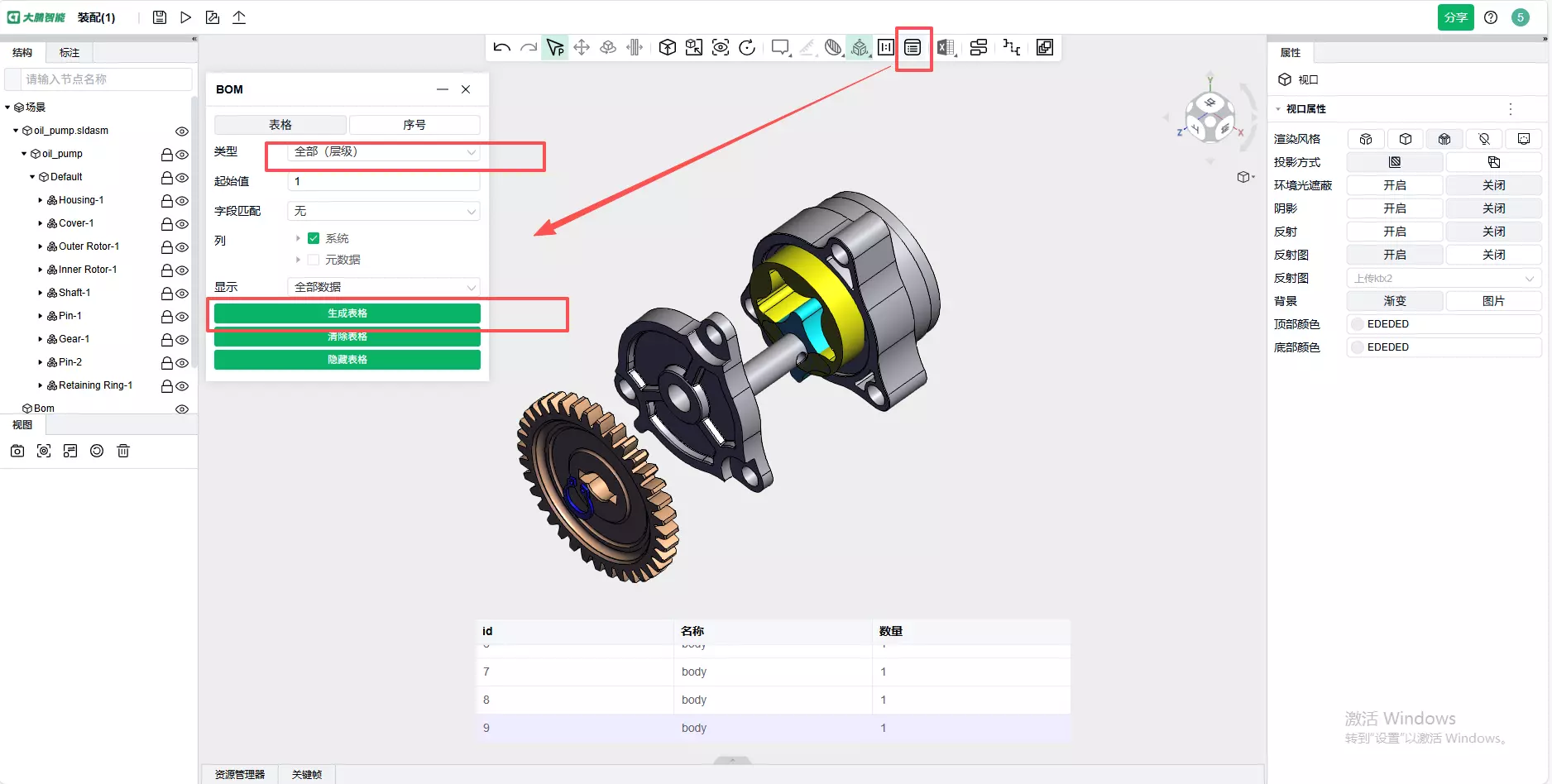
设置完成后,一键快速生成表格
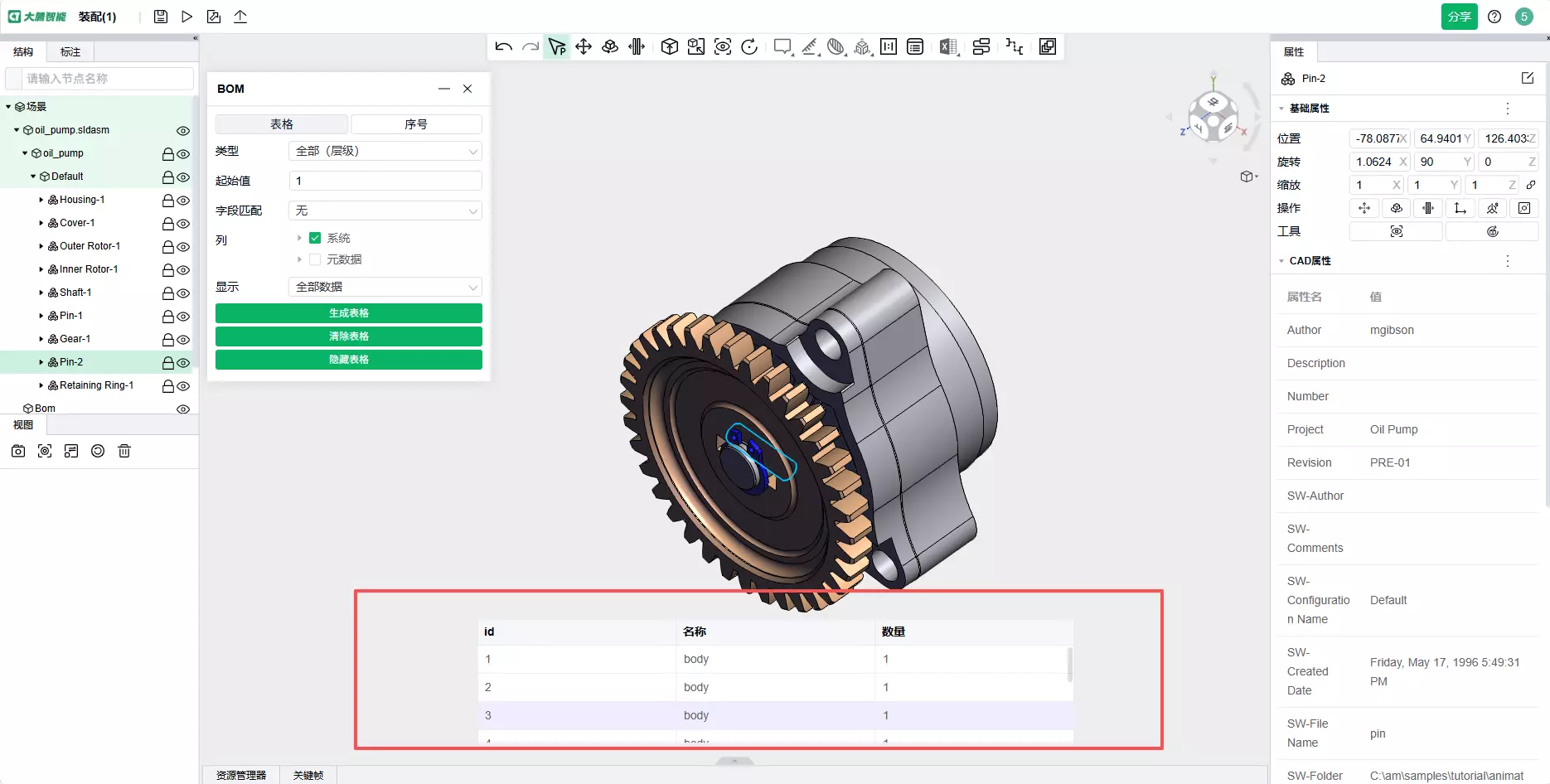
除了BOM表的制作,3D工艺大师还可以快速制作技术图解动画或者装配工艺动画,通过动态可视化降低装配失误率,提升产线工人操作效率。
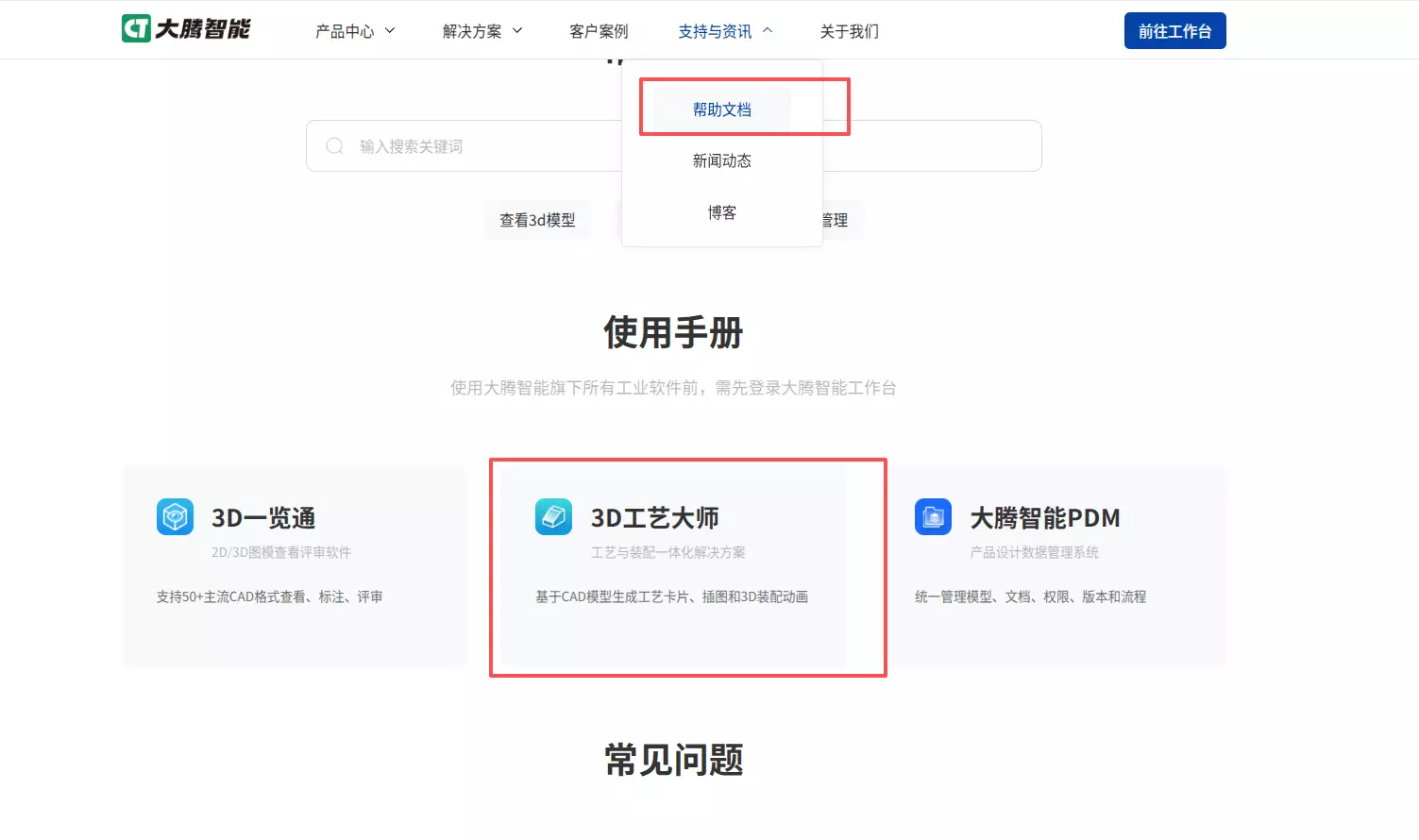
详细使用教程,可进入“大腾智能官网-支持与资讯-帮助文档-使用手册-3D工艺大师”版块查看。
以上就是Solidworks如何快速制作BOM表,有没有更简单的替代方案的全部内容。作为本土化工业软件,3D工艺大师深度适配中国制造企业的管理习惯与数据标准,支持与ERP、MES等系统无缝对接。其操作界面采用中文语境设计,大幅降低非设计人员的学习成本。
版权声明:
- 凡本网站注明“来源大腾智能”或者“来源DaTeng”的所有作品,均为本网站合法拥有版权的作品,未经本网站授权,任何媒体、网站、个人不得转载、链接、转帖或以其他方式使用。
- 经本网站合法授权的,应在授权范围内使用,且使用时必须注明“来源大腾智能”或者“来源DaTeng”,并且不得对作品中出现的“大腾智能” “DaTeng”字样进行删减、替换等。违反上述声明者,本网站将依法追究其法律责任。
- 本网站的部分资料转载自互联网,均尽力标明作者和出处。本网站转载的目的在于传递更多信息,并不意味着赞同其观点或证实其描述,本网站不对其真实性负责。
- 如您认为本网站刊载作品涉及版权等问题,请与本网站联系(邮箱:service@da-teng.com,电话:189 1586 9385),本网站核实确认后会尽快予以处理。


相关推荐
纸质SOP管理有什么根本性缺陷?制造企业为什么需要数字化工艺指导
2026-09-09
工艺卡片的组成要素有哪些?一份合格的工艺卡片应该包含什么
2026-09-08
Excel管BOM最容易在哪三个地方出错?BOM常见问题分析
2026-09-07
工艺过程卡片和工序卡片到底有什么区别?怎么选
2026-09-02
大型CAD装配体动画制作:模型、性能与工艺表达技巧
2026-09-01
从返工和误装看:SOP失效的五个典型信号
2026-08-31
最新更新
手机端看图软件能看三维模型吗?支持爆炸图、剖切视图吗
2026-09-21
装备制造业工艺文档如何高效编制?从CAD模型到BOM、SOP与3D装配动画
2026-09-20
3D装配动画如何助力东莞机器人本体制造行业提升装配指导效率
2026-09-18
深圳研发+东莞制造+佛山总装:异地图纸协同怎么做
2026-09-17
中小企业资源有限,如何低成本地开始做工艺装配动画
2026-09-16
PAR、STEP、STP有什么区别?制造企业三维CAD文件格式选择指南
2026-09-15