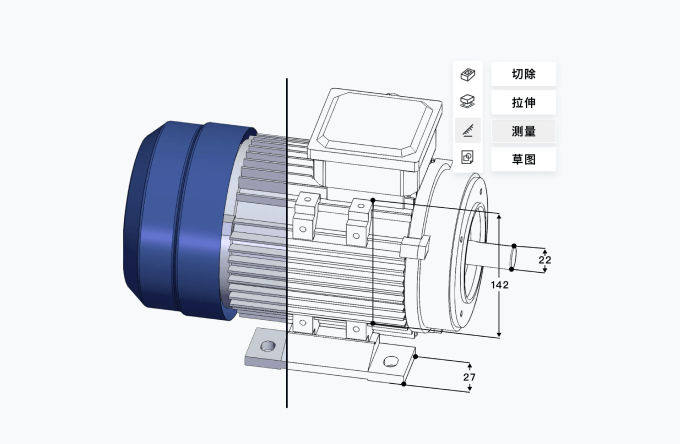

设计建模
CAD安装教程(超详细图文版),附无需安装的3D CAD
2025-12-19
在工程设计领域,CAD是常见的设计软件,CAD的安装也是大家所关心的,尤其对新手和初学者来说,安装是比较重要的环节。今天为大家带来超详细图文版的CAD安装教程,特别适合初学者学习使用。

AutoCAD下载安装包
网络上可以找到资源,大家可以自行寻找保存。
AutoCAD安装详细步骤
安装前的重要提示:
暂时关闭杀毒软件和防火墙
确保系统为64位Windows系统
建议预留10GB以上硬盘空间
下载并解压"AutoCAD 2026 "安装包
右键以管理员身份运行"AutoCAD_2026.0.1_x64_Lite.exe"

勾选【我同意使用条款】,然后点击下一步。

点击【...】修改安装位置。
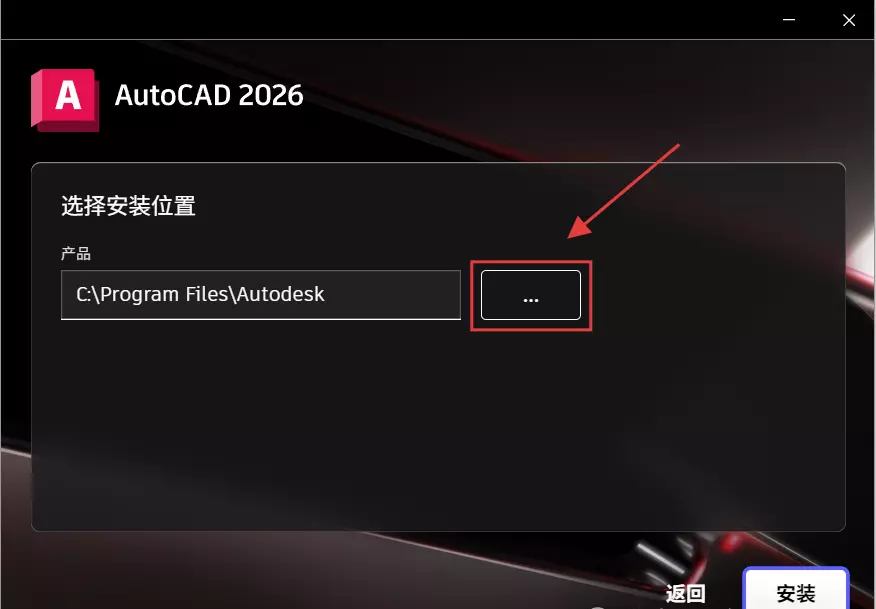
在D盘新建一个【CAD2026】文件夹,选中然后点击【选择文件夹】。(注意!安装路径和文件夹命名不要有中文.)
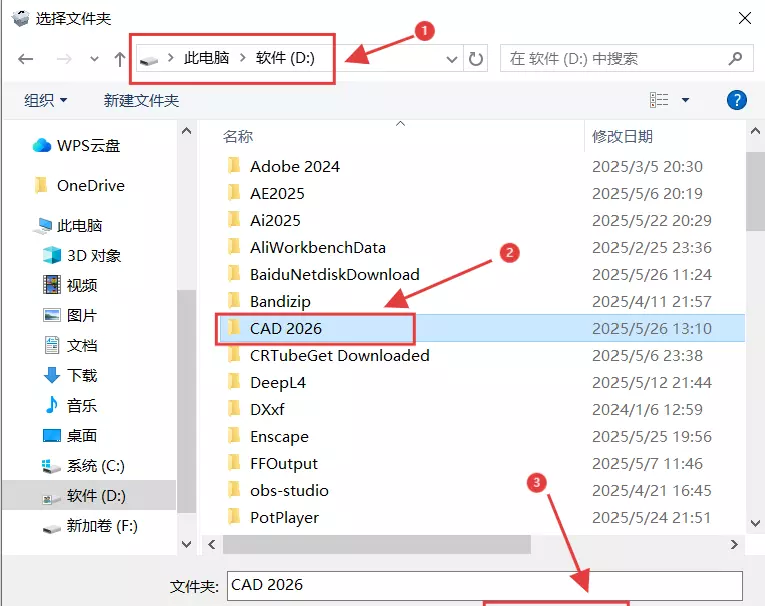
选择好安装路径,点击【安装】。
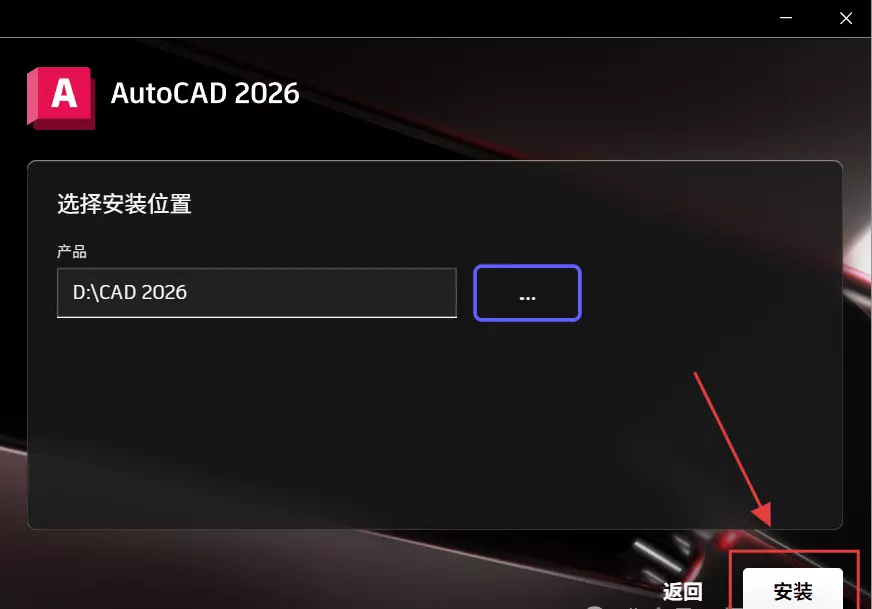
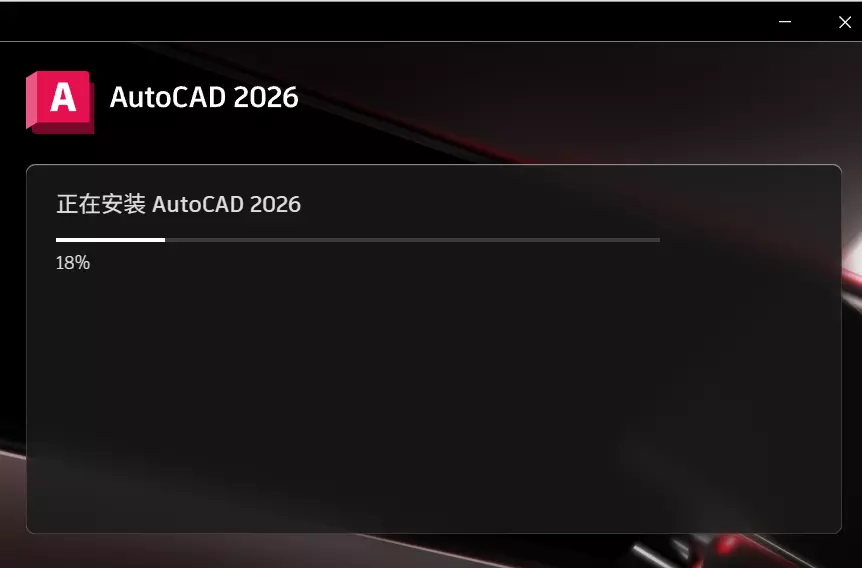
程序安装中,耐心等待。
安装完成,关闭窗口。
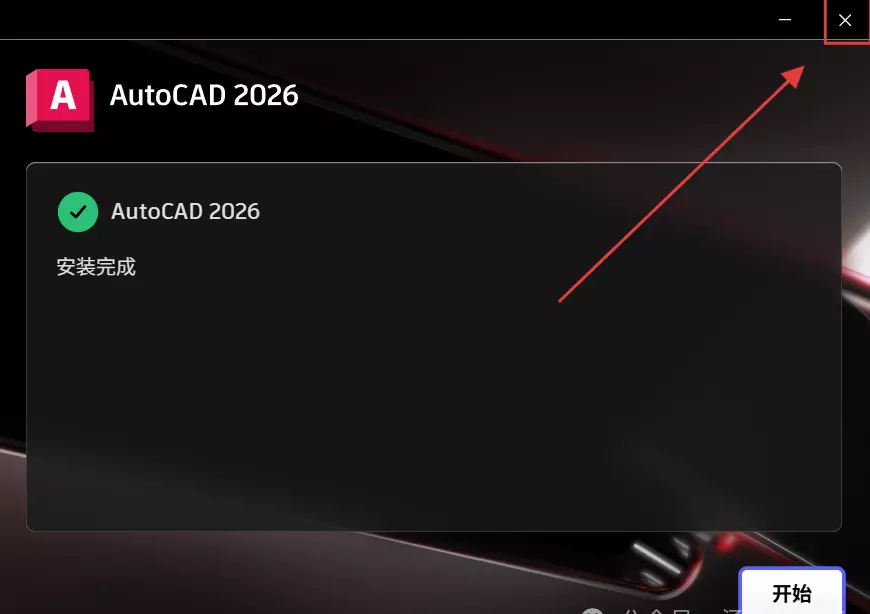
然后开始激活
返回刚才解压好的文件,找到【Crack】文件夹点击打开。
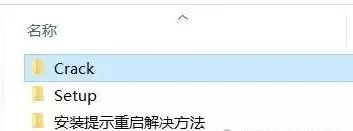
选中【acad】文件,进行【复制】。

返回电脑桌面找到刚才安装好的【CAD2026图标】,选中鼠标右键点击【打开文件所在位置】。

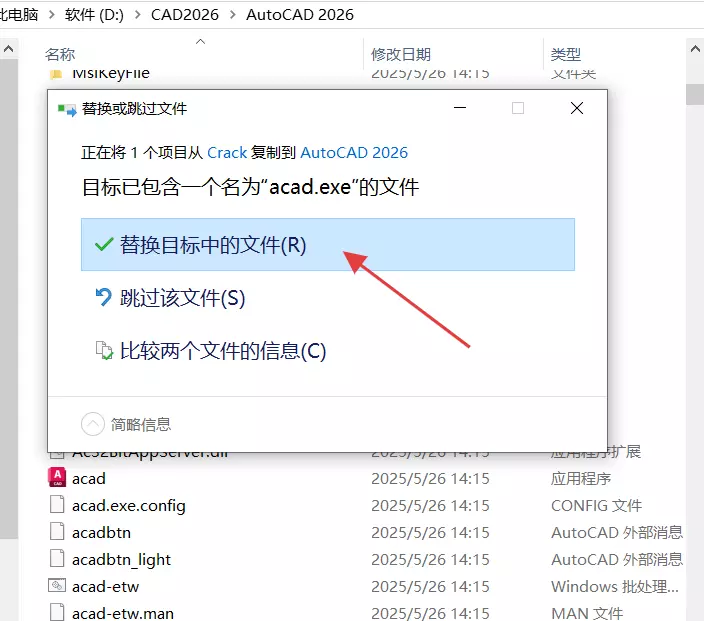
把刚才复制的文件【粘贴】到这里。

点击【替换目标中的文件】。
再返回桌面,双击图标启动程序。
已经成功激活,可以开始使用。

以上就是AutoCAD的完整安装教程,可以看得出来还是比较繁琐的,所需要的内存空间也比较大。使用中,可以尝试使用在线CAD,在线画图无需下载安装到本地,只要有网络和浏览器即可使用,例如大腾智能CAD。
大腾智能CAD是一款面向工程与工业设计场景打造的专业工具,基于云原生架构,无需下载安装客户端,打开浏览器即可完成三维建模(草图、装配、工程图设计)、修改与查看,非常适合希望摆脱安装束缚的设计人员和企业团队。
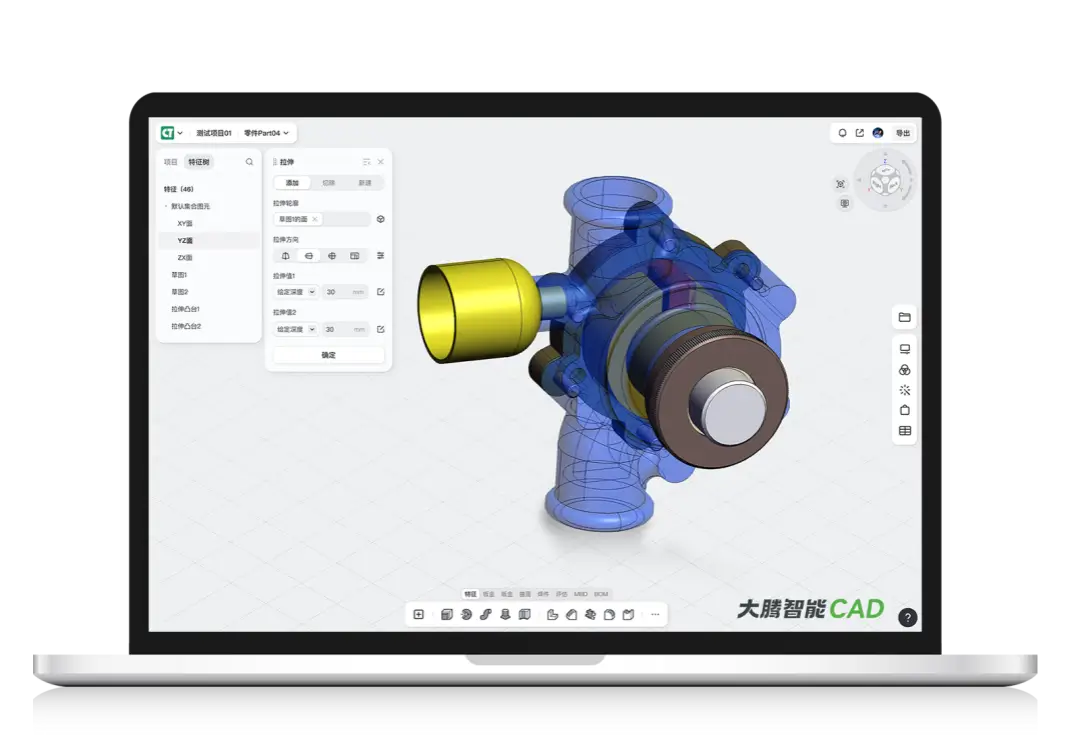
推荐大腾智能CAD
1、免安装,省去了复杂的部署和维护成本。
2、实时协同,多人可同时参与同一模型的查看与评审,支持评论、标记和模型交互操作,提高沟通效率。分享链接即可邀请同事或客户查看,无缝协同上下游。
3、云端存储与权限管理机制,文件自动同步,可随时切换设备继续工作,避免文件丢失,让设计数据更加安全可控,避免文件反复传输带来的版本混乱问题。
4、现代化界面,简洁美观,对初学者来说也容易上手,降低设计门槛。
5、在线建模,功能齐全,包含草图、零件、装配与工程图四大功能模块。
以上就是CAD安装教程(超详细图文版),附无需安装的3D CAD的内容,CAD设计学习是一件持久的事情,选对工具,会让这件持久的事情变得更轻松。
版权声明:
- 凡本网站注明“来源大腾智能”或者“来源DaTeng”的所有作品,均为本网站合法拥有版权的作品,未经本网站授权,任何媒体、网站、个人不得转载、链接、转帖或以其他方式使用。
- 经本网站合法授权的,应在授权范围内使用,且使用时必须注明“来源大腾智能”或者“来源DaTeng”,并且不得对作品中出现的“大腾智能” “DaTeng”字样进行删减、替换等。违反上述声明者,本网站将依法追究其法律责任。
- 本网站的部分资料转载自互联网,均尽力标明作者和出处。本网站转载的目的在于传递更多信息,并不意味着赞同其观点或证实其描述,本网站不对其真实性负责。
- 如您认为本网站刊载作品涉及版权等问题,请与本网站联系(邮箱:service@da-teng.com,电话:189 1586 9385),本网站核实确认后会尽快予以处理。


相关推荐
3D CAD和2D CAD有什么区别?学3D CAD需要先学2D吗
2026-09-11
新手学CAD最容易犯的错是什么?这6个误区要避免
2026-09-04
云CAD是否适合中小制造企业?部署方式和应用价值分析
2026-08-28
云CAD有哪些优势?为什么制造企业开始采用云端设计平台
2026-08-21
云CAD如何确保企业设计数据安全?从权限管理到数据保护全面解析
2026-08-14
云CAD是什么?与传统CAD软件有什么区别
2026-08-07
最新更新
手机端看图软件能看三维模型吗?支持爆炸图、剖切视图吗
2026-09-21
装备制造业工艺文档如何高效编制?从CAD模型到BOM、SOP与3D装配动画
2026-09-20
3D装配动画如何助力东莞机器人本体制造行业提升装配指导效率
2026-09-18
深圳研发+东莞制造+佛山总装:异地图纸协同怎么做
2026-09-17
中小企业资源有限,如何低成本地开始做工艺装配动画
2026-09-16
PAR、STEP、STP有什么区别?制造企业三维CAD文件格式选择指南
2026-09-15