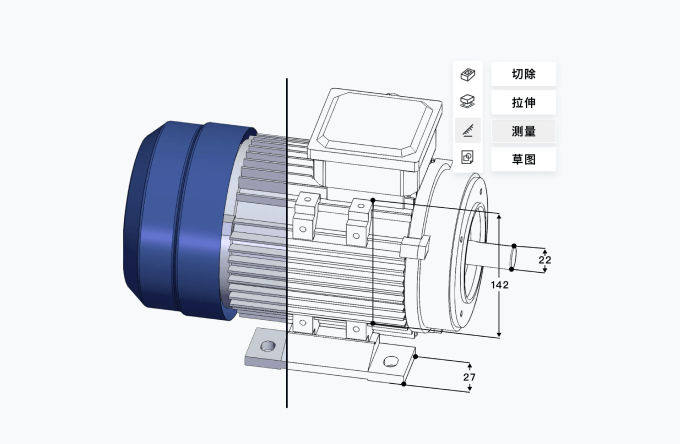


技术插图制作:马达技术插图
案例概述
模型
制作步序
1. 导入模型,并设置好模型的初始状态:1min
2. 拆解模型:3min30s
3. 添加装配线:4min
4. 添加BOM表格和BOM ID标签:5min10s
案例步骤
导入模型
1. 使用3D工艺大师新建工程,导入上面提供的模型。
2. 模型导入成功后,点击视口右上角NavCube扩展菜单中的“正等轴测”,以此作为基础视角。
3. 选中结构树“场景”下的模型根节点“gear_pump_complete_asm.stp”,将基础属性-旋转-X轴和Y轴都调整为“90”,点击基础属性-更多“…”-保存为默认值,模型初始状态就设置好了。
拆分大模块
1. 操作面板空白处鼠标左健双击,让模型居中显示。
2. 在视图面板,新建视图快照,为“视图1”。
3. 3. 使用“移动”工具,先将大模块拆解开。
a. 选中“INTERNAL_GEAR_PUMP”节点,整体移动。
b. 选中“ELECTRIC_MOTOR” - “E-MOT_JOHNSON_DF651_DUMMY”节点,整体移动。
拆解小模块
1. 框选头部的第一个大模块,在工具栏点击“单独显示”或者按快捷键“i”。
- 此时,选中对象居中显示,且未选中对象都隐藏。
2. 新建快照,激活视图2
3. 使用多选(Shift+鼠标左健)、反选(Ctrl+鼠标左健)和框选(鼠标左健拖拽)的选择方式 + 使用“移动”工具,将头部模块拆解开,并快照新建视图,为“视图3”。
4. 同样,使用以上三步的方法,激活“视图1”,选中中部模块单独显示,并快照新建“视图4”
5. 拆解模型的中部模块,并新建视图,为“视图5”。
生成装配线
1. 双击激活“视图5”,点击工具栏里的“装配线”工具,在视口中选中待创建装配线的两个模型节点,在激活的浮动面板中点击“两个对象之间”,以生成装配线。
2. 调整装配线,若装配线的端点并不在预期位置上,可按以下两种情况调整:
a. 第一种,装配线端点不在对应孔的中心-->将装配线从“几何”切换为“顶点”模式,再删除不需要的端点即可。
b. 第二种,选中装配线顶点,直接移动到对应的位置上。
3. 按照以上方法,将视图3和视图5中的拆解图都连接上装配线。
4. 确认更新视图3和视图5,固定带装配线的视图。
生成BOM表格和标签
生成BOM表格
1. 双击激活“视图3”,点击工具栏里的“BOM”工具。
2. 在“BOM”浮动面板中选择类型为“仅限零件”,显示“可见数据”,点击“生成表格”,此时视口区域下方将显示表格内容。更新“视图3”。
3. 双击激活“视图5”,同样操作生成BOM表格。更新“视图5”。
生成标签
1. 在BOM面板中,点击选项卡“序号”:
a. 在视口中选中要生成ID标签的模型节点。
b. 设置好标签的“编号位置、排列方式、连线长度、线样式”,点击“显示待批注”按钮。
2. 显示项展开,选择“隐藏不可见”后“选择全部”,点击“生成序号”按钮。
3. 生成标签后,若需要移动标签及引线端点的位置,在工具栏的选择工具切换为“2D”模式。
介绍移动标签和引线端点的技巧:
- 选中标签引线端点可直接拖动整体标签位置。
- 鼠标选中标签,按住“ctrl”拖动标签,可让标签按照15度角度定位(支持框选多个同时设置)。
- 可以选中端点同时按住“Ctrl”+“Shift”左键拖动端点缓慢经过模型边缘,松开鼠标左键端点即可吸附到模型边缘(支持框选多个同时设置)。
- 选中端点可在属性面板设置端点的半径大小,该案例设置为“0”(支持框选多个同时设置)。
4. 按照第2步和第3步,生成“视图3”和“视图5”的标签并排好位置。确定标签排版后更新视图。
设置渲染风格
在视口空白区域单击,在属性面板中将渲染风格改为“隐藏线”,由于现在的视角会导致某些装配线重叠到一起,所以把“视图3”和“视图5”的视角在Navcube扩展菜单中调整为“正三轴测”,然后更新两个视图。
平面排版
加载视图
1. 按住Shift点击“视图4”和“视图3”,选中四个视图,右键选择“导出为矢量图”。
2. 待导出完成后,点击工具栏“平面排版”,跳转新页面,在新页面里点击“加载”,点击“视图2”。
平面排版
1. 选中视图2的模型矢量图左键拖动到A4页面右小角处,左键点击图片一角拖动,等比缩放矢量图。
2. 加载“视图3”。选中视图3的矢量图,将组拖动到A4页面居中偏上位置,按住shift键点击组的一角拖动缩放组到合适大小(注意,加载视图3时默认模型和标签打组,缩放和移动时需确保选中组)。
3. 把BOM表格拖动到A4页面左上角位置。等比缩放矢量图,操作表格调整合适列宽和行高。
4. 在左侧面板中点击展开“箭头”,找到对应的箭头样式,左键拖动到页面中,即生成了对应的箭头到页面中,选中箭头左键点击箭头右上角“旋转按钮”2次,将箭头位置转对,然后移动到合适位置,拖动箭头一角放大箭头。
导出文件
1. 点击“保存工程”按钮,弹窗中编辑文件名“马达装配图1”。
2. 保存后,切换编辑页面,可在下方“资源管理器”查看到保存的工程文件,双击打开可进行编辑修改。
3. 回到平面排版页面,选择“文件——导出为——SVG”,在弹出框中更改大小为“页面”,然后点击“导出”,在弹窗中修改名称为“马达装配图1”,点击“保存”。
4. 删除工程中所有视图,按照3.6.2步骤将视图4和视图5的模型矢量图加载到页面排版好,同样保存工程为“马达装配图2.graph”,并导出SVG“马达装配图2.svg”。