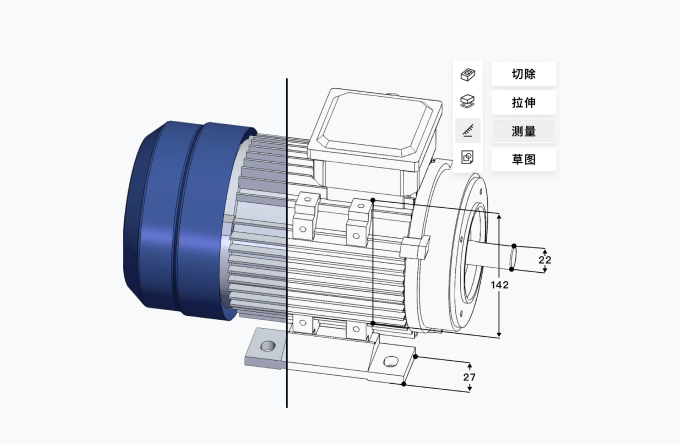



尺寸测量
添加尺寸
智能尺寸
智能尺寸是通用型尺寸标注功能,可自动识别选中几何元素的类型,支持线性尺寸、直径 / 半径尺寸、距离尺寸、角度尺寸等多种标注类型。
操作步骤
- 鼠标移至底部工具栏中的「尺寸测量」图标,在展开的菜单中点击「智能尺寸」,进入智能尺寸标注模式。
- 在视图中点击选中需要标注的几何元素(如直线、圆弧、圆、两点等),系统将自动识别元素类型,生成对应的尺寸标注。
- 移动鼠标调整尺寸标注的放置位置。
使用说明
选中单条直线,自动生成线性长度尺寸;选中圆 / 圆弧,自动生成直径 / 半径尺寸;选中两条非平行直线,自动生成角度尺寸;选中两个点 / 两条平行直线,自动生成的距离尺寸。
操作效果与演示
倒角尺寸
倒角尺寸是针对零件倒角结构的专项标注功能,可自动识别零件的倒角特征,并按所选标注样式生成对应的倒角尺寸标注。
操作步骤
- 鼠标移至底部工具栏中的「尺寸测量」图标,在展开的菜单中点击「倒角尺寸」,进入倒角尺寸标注模式。
- 在视图中点击选中需要标注的倒角边线,系统将自动识别倒角特征,并生成符合规范的倒角尺寸标注。
- 移动鼠标调整倒角尺寸标注的位置。
使用说明
- 倒角标注默认样式为「C距离」。
- 若需要调整标注样式,可以双击图纸中对应的倒角标注,随后在弹出的「尺寸测量」编辑面板中,点击「样式类型」下拉菜单,切换想要的标注样式。
操作效果与演示
弧长尺寸
弧长尺寸是针对圆弧及曲线元素的专项标注功能,用于标注其实际弧长,适配带圆弧轮廓、曲线槽等结构的零件标注需求。
操作步骤
- 鼠标移至底部工具栏中的「尺寸测量」图标,在展开的菜单中点击「弧长尺寸」,进入弧长尺寸标注模式。
- 在视图中点击选中需要标注的圆弧 / 曲线元素,系统将自动计算所选要素的弧长,生成带弧长符号的尺寸预览。
- 移动鼠标调整标注的放置位置。
操作效果与演示
指定弧长尺寸
指定弧长尺寸用于对圆弧或曲线上指定区间进行弧长标注。可在同一圆弧或曲线上指定两个点,以精确标注该区间的局部弧长,适用于圆弧槽、扇形结构等要素的局部弧长标注场景。
操作步骤
- 鼠标移至底部工具栏中的「尺寸测量」图标,在展开的菜单中点击「指定弧长尺寸」,进入指定弧长尺寸标注模式。
- 鼠标移至目标圆弧 / 曲线,在目标圆弧上依次进行两次点击,指定测量区间的起点与终点;随后点击一次目标圆弧 / 曲线,系统将自动计算出该指定区间的弧长。
- 移动鼠标调整标注的放置位置。
使用说明
- 仅支持在同一条圆弧 / 曲线上指定标注区间,不支持跨多个元素生成指定弧长标注。
操作效果与演示
编辑尺寸
公差/精度
操作步骤
- 双击需要编辑的目标尺寸,弹出「尺寸测量」编辑面板。
- 点击「公差类型」下拉菜单,选择所需的公差类型。
- 设置好主尺寸精度 / 公差精度等级,输入对应的偏差数值即可。
- 关闭编辑面板。
操作效果与演示
尺寸值编辑
操作步骤
- 双击需要编辑的目标尺寸,弹出「尺寸测量」编辑面板。
- 点击编辑面板中主尺寸值旁边的锁形图标解锁主尺寸值编辑,按需修改尺寸数值或公差值。
- 编辑完成后重新锁定主尺寸值编辑,避免误修改。
- 关闭编辑面板。
操作效果与演示
尺寸文字编辑与设置
操作步骤
- 双击目标尺寸,打开「尺寸测量」编辑面板。
- 点击「上下输入框激活」按钮。
- 在上方文字输入框中填写需要显示在尺寸值上方的说明文字。
- 在前缀和后缀输入框中添加尺寸前后的补充内容。
- 在下方文字输入框中填写需要显示在尺寸值下方的说明文字。
- 如需在尺寸线下单独添加说明,可在「线下文本」输入框中输入对应内容。
- 通过对齐方式按钮调整文字的左对齐、居中或右对齐显示。
- 通过特殊符号菜单插入常用工程符号,完善尺寸表达。
- 设置完成后关闭编辑面板。
操作效果与演示