
设计建模
CAD图层是什么?怎么看CAD图层?一文全搞懂
2025-12-30
在CAD设计中,图层是管理图形元素的隐形抽屉,不同类型的线条、标注、文字被分类存放,既方便编辑也能避免图面混乱。但面对一张图层繁多的CAD图纸,尤其是大文件,很多人常常会有疑问——图层是什么?到底怎么看?本文将系统梳理CAD查看图层的常用方法,并针对大文件看图痛点推荐一款高效在线看图工具,帮你轻松实现看图。

CAD图层是什么?
CAD图层是计算机辅助设计(CAD)软件中用于组织和管理图形元素的重要工具,相当于一层层透明的“画板”,用户可以在不同图层上绘制不同类型或功能的图形对象,并对每个图层设置独立的属性和状态。
CAD 图层查看方法
无论使用AutoCAD还是国产CAD软件,查看图层的基本逻辑相通,以下是常用的4种方式。
1、通过图层特性管理器查看
点击菜单栏中的“格式”→“图层”,或直接在命令行输入“LAYER”并回车,会弹出图层特性管理器对话框。
在该对话框中,可以查看所有图层的详细信息,包括图层名称、颜色、线型、线宽、是否开启、是否冻结、是否锁定等状态。
2、通过图层面板查看
点击菜单栏中的“视图”→“用户界面”→“图层”,或在命令行输入“LAYERPANE”并回车,可打开图层面板。
图层面板会以列表形式显示当前图纸中的所有图层,可直接查看图层名称、颜色、开启/关闭状态等基本信息。部分版本的CAD还支持在图层面板中直接对图层进行简单操作,如切换当前图层、开启/关闭图层等。
3、通过对象属性查看
选中某个图形对象(如线条、圆、文字等),右键点击并选择“属性”,或在命令行输入“PROPERTIES”并回车,打开对象属性对话框。
在属性对话框中,可以查看该对象所属的图层名称,以及该图层的相关属性(如颜色、线型等)。
4、通过状态栏查看
部分版本的CAD在状态栏中会显示当前图层的名称。若状态栏未显示图层信息,可右键点击状态栏,选择“图层”选项,将其添加到状态栏中。

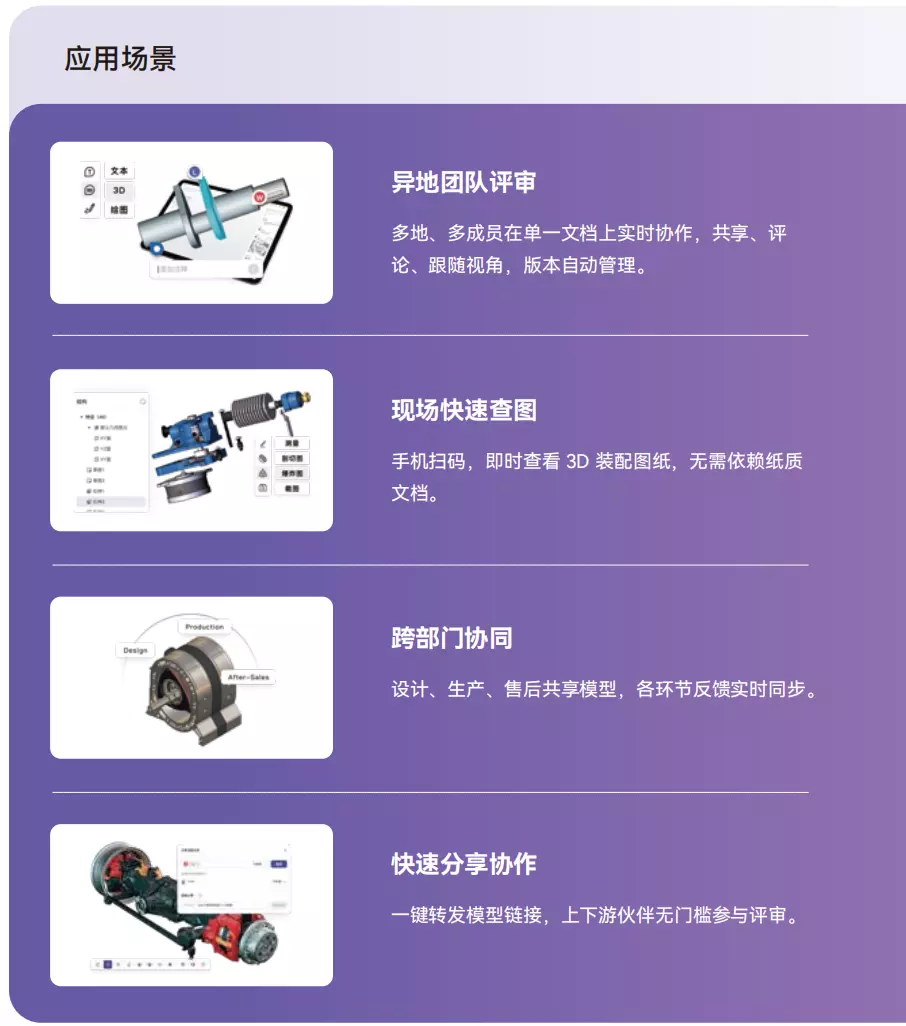
通过上述方法,我们可以快速查看CAD图层,但当遇到超大型图纸(图层数超百个、文件大小),本地CAD图层管理器可能因为加载缓慢变得卡顿难用,影响效率。此时,在线3D看图工具是更灵活的替代方案——无需安装软件,打开浏览器即可快速查看,也支持轻量化操作。
推荐大腾智能3D一览通
大腾智能3D一览通作为一款在线2D/3D看图应用,通过登录工作台上传模型后,即可快速览图。
1. 加载快
云端算力支持,百兆级图纸也能秒开,不卡顿
2. 操作简单
在工作台上传三维模型后,可对模型进行缩放、旋转、剖切、爆炸、测量、批注等操作,满足核心看图需求。
3. 多端兼容
手机/电脑浏览器都能用,无需下载安装软件,可快速看图。
以上就是CAD图层是什么?怎么看CAD图层?一文全搞懂的全部内容。合理地使用图层有利于图纸绘制与后续管理,但在实际操作中我们也应注意图层在够用的基础上应做到足够精简,避免过多造成管理混乱。
版权声明:
- 凡本网站注明“来源大腾智能”或者“来源DaTeng”的所有作品,均为本网站合法拥有版权的作品,未经本网站授权,任何媒体、网站、个人不得转载、链接、转帖或以其他方式使用。
- 经本网站合法授权的,应在授权范围内使用,且使用时必须注明“来源大腾智能”或者“来源DaTeng”,并且不得对作品中出现的“大腾智能” “DaTeng”字样进行删减、替换等。违反上述声明者,本网站将依法追究其法律责任。
- 本网站的部分资料转载自互联网,均尽力标明作者和出处。本网站转载的目的在于传递更多信息,并不意味着赞同其观点或证实其描述,本网站不对其真实性负责。
- 如您认为本网站刊载作品涉及版权等问题,请与本网站联系(邮箱:service@da-teng.com,电话:189 1586 9385),本网站核实确认后会尽快予以处理。


相关推荐
从国外CAD迁移到国产CAD,最大的难点在哪
2026-09-30
3D CAD和2D CAD有什么区别?学3D CAD需要先学2D吗
2026-09-11
新手学CAD最容易犯的错是什么?这6个误区要避免
2026-09-04
云CAD是否适合中小制造企业?部署方式和应用价值分析
2026-08-28
云CAD有哪些优势?为什么制造企业开始采用云端设计平台
2026-08-21
云CAD如何确保企业设计数据安全?从权限管理到数据保护全面解析
2026-08-14
最新更新
从国外CAD迁移到国产CAD,最大的难点在哪
2026-09-30
企业推进三维工艺动画,最容易陷入哪些管理误区
2026-09-29
EDM有哪些部署方式?本地部署和云端部署怎么选
2026-09-24
什么样的装配SOP才真正适合生产现场
2026-09-23
工艺卡片由谁来写最合适?一线工人能参与吗
2026-09-22