
设计建模
初学者必看:如何快速创建CAD模型,CAD建模教程
2025-12-16
CAD建模是通过计算机辅助设计软件创建三维或二维模型的过程,对于刚学CAD设计的人来说,是需要提前了解和掌握的基础知识,以下是CAD建模的基本步骤:
软件选择
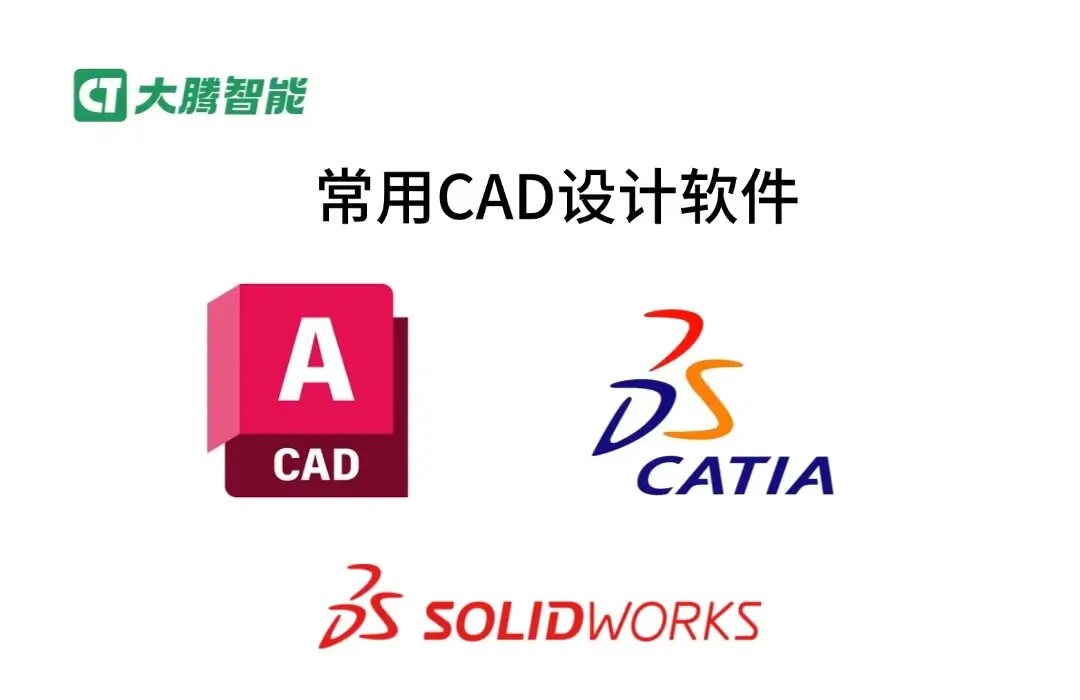
常用CAD软件包括AutoCAD、SolidWorks、CATIA、云CAD等,初学者可以根据需求自行选择。
AutoCAD
用的最多,适用于建筑、机械、电子等行业,兼容性强。
SolidWorks
机械设计领域用的比较多,擅长参数化建模和装配。适合3D建模入门,支持曲面设计、钣金建模及有限元分析,初学者入门教程资源丰富。
CATIA
多用于航空、汽车等高端工业设计领域,超强的曲面建模能力,适合复杂曲面设计,也能与PDM集成。
其他CAD软件
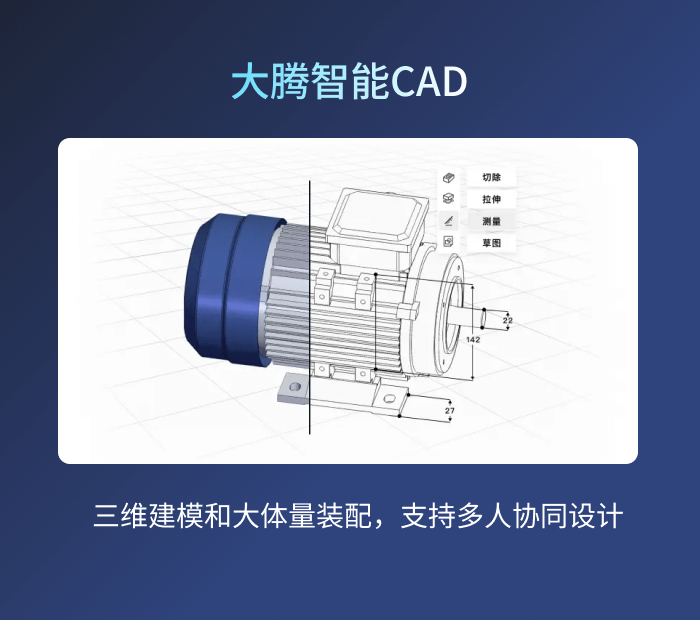
大腾智能CAD(网页端快速建模,支持多人协同设计)、浩辰CAD、中望CAD等。
建模教程
绘制草图
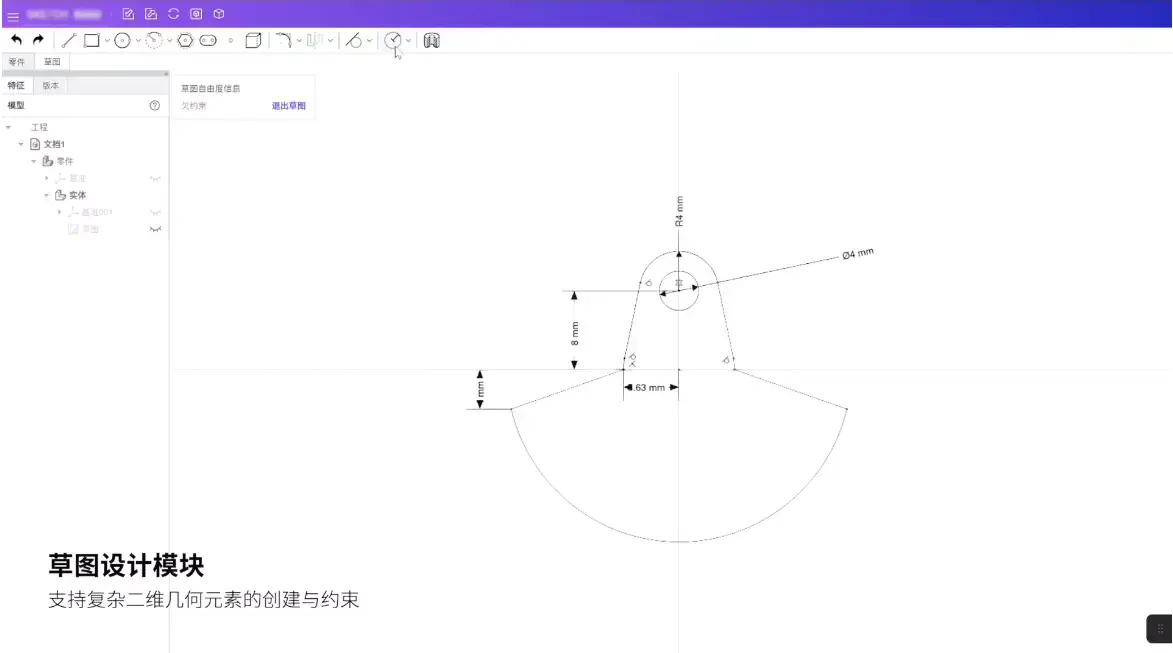
通过“基准面”工具选择XY平面、前视基准面或自定义平面。创建专用草图图层(如“Sketch_Layer”),设置线型为连续实线,以颜色区分线条属性,启用“对象捕捉”(端点、中点、交点)和“正交模式”(F8键)确保绘图精度。
使用线条、圆弧、多边形等工具绘制基础轮廓。
添加约束条件
添加平行、垂直、同心、相切等约束,确保草图元素间关系固定。
三维建模
通过特征命令,如拉伸、旋转或扫描将草图转为三维模型。通过参数化设计提高模型的可修改性和灵活性,通过布尔运算组合和简化基本形状。
细节优化
添加倒角、螺纹等特征,确保模型符合实际工艺要求。
检查与导出
使用软件分析工具检测干涉或壁厚等潜在问题,最终导出为.STEP或.IGES以及其他对应的格式,便于后续写作和加工。
注意事项:复杂曲面需控制网格密度(建议0.5-2mm),装配体需预留0.1-0.3mm配合间隙。
CAD建模技巧分享
掌握以下实用技巧,可显著提高建模效率和准确性。
1. 创建不同图层
为不同类型的元素(如线、面、块等)设置不同的图层,便于管理和修改。
2. 利用约束条件
在草图或建模过程中应用约束条件,确保元素的相对位置和方向正确。
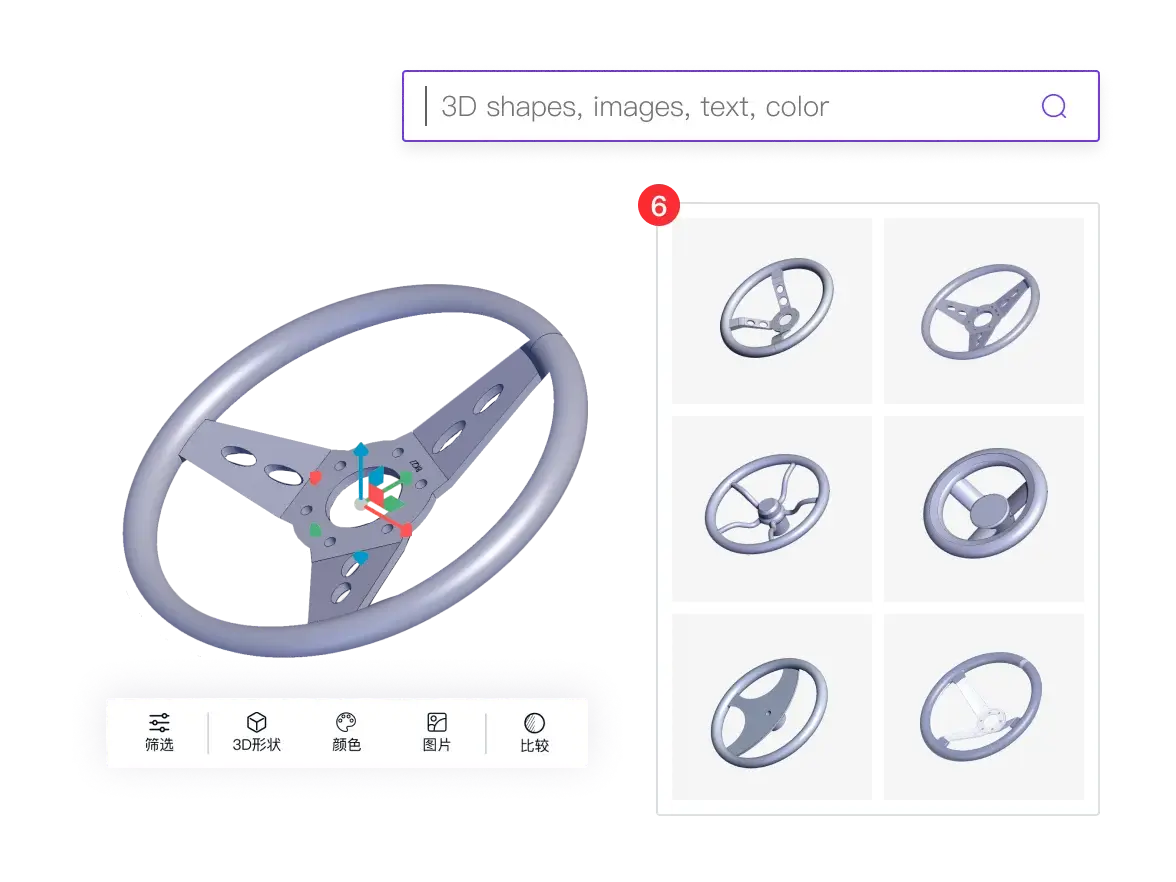
3. 使用标准件库
利用软件提供的零件库,快速生成常见的标准件,减少重复劳动。
4. 参数化设计
学习如何使用参数化设计,使模型更加灵活,易于修改和升级。
5. 错误检查与修正
在每个步骤后仔细检查,及时发现并修正错误。
6. 多学习模仿
多看别人的设计,获取设计灵感和设计思路,以便更好创新设计。
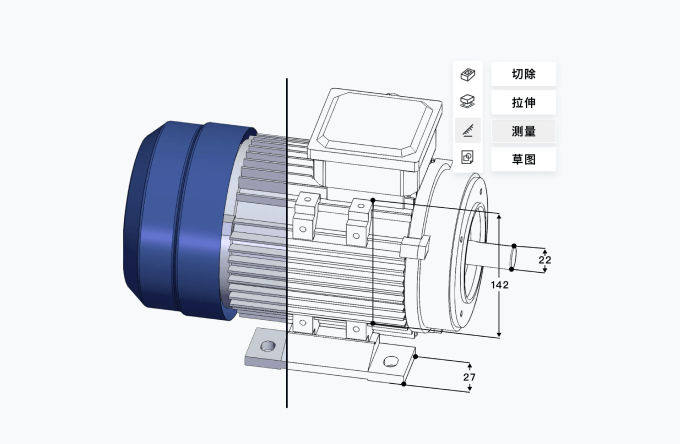
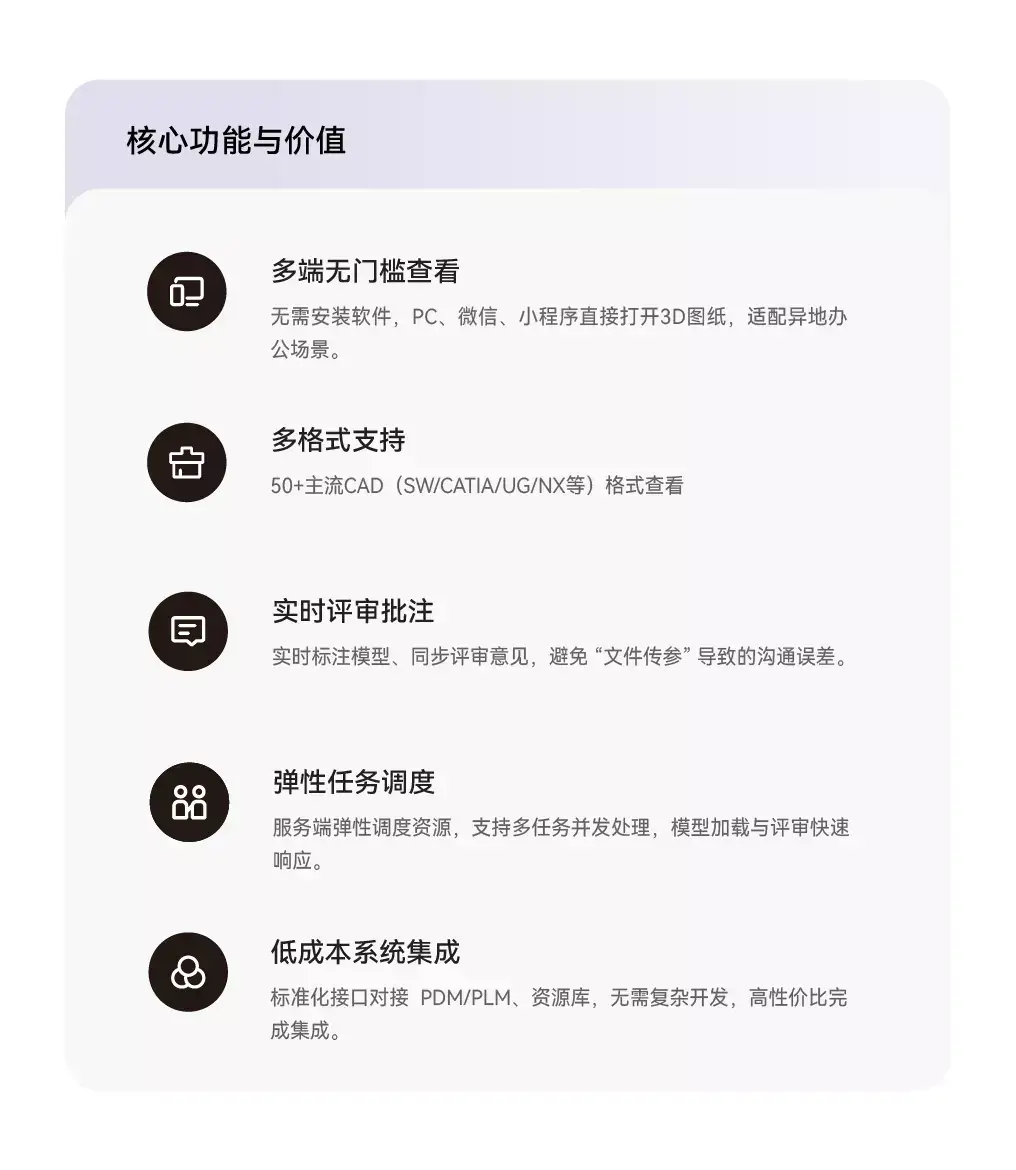
多看别人的设计就涉及到CAD设计查看的问题,可能会遇到格式和版本不兼容的情况,如何快速打开查看别人的CAD设计,对初学者而言也是需要考虑的问题。推荐使用大腾智能3D一览通这款轻量化看图工具。它可以打开AutoCAD、SolidWorks、CATIA等50多种CAD格式文件,不用下载对应的专业软件,即可快速查看外部设计文件,同时还能进行评审、测量、爆炸、剖切等操作,更好查看模型的内部结构及相关属性信息。
除了基础步骤的学习,在CAD学习过程中,初学者还需注重实践与学习资源的利用,CAD学习不是一件容易的事情,实践是最好的老师,跟着在线教程、网络视频等资源提升自己的技能。
版权声明:
- 凡本网站注明“来源大腾智能”或者“来源DaTeng”的所有作品,均为本网站合法拥有版权的作品,未经本网站授权,任何媒体、网站、个人不得转载、链接、转帖或以其他方式使用。
- 经本网站合法授权的,应在授权范围内使用,且使用时必须注明“来源大腾智能”或者“来源DaTeng”,并且不得对作品中出现的“大腾智能” “DaTeng”字样进行删减、替换等。违反上述声明者,本网站将依法追究其法律责任。
- 本网站的部分资料转载自互联网,均尽力标明作者和出处。本网站转载的目的在于传递更多信息,并不意味着赞同其观点或证实其描述,本网站不对其真实性负责。
- 如您认为本网站刊载作品涉及版权等问题,请与本网站联系(邮箱:service@da-teng.com,电话:189 1586 9385),本网站核实确认后会尽快予以处理。


相关推荐
3D CAD和2D CAD有什么区别?学3D CAD需要先学2D吗
2026-09-11
新手学CAD最容易犯的错是什么?这6个误区要避免
2026-09-04
云CAD是否适合中小制造企业?部署方式和应用价值分析
2026-08-28
云CAD有哪些优势?为什么制造企业开始采用云端设计平台
2026-08-21
云CAD如何确保企业设计数据安全?从权限管理到数据保护全面解析
2026-08-14
云CAD是什么?与传统CAD软件有什么区别
2026-08-07
最新更新
手机端看图软件能看三维模型吗?支持爆炸图、剖切视图吗
2026-09-21
装备制造业工艺文档如何高效编制?从CAD模型到BOM、SOP与3D装配动画
2026-09-20
3D装配动画如何助力东莞机器人本体制造行业提升装配指导效率
2026-09-18
深圳研发+东莞制造+佛山总装:异地图纸协同怎么做
2026-09-17
中小企业资源有限,如何低成本地开始做工艺装配动画
2026-09-16
PAR、STEP、STP有什么区别?制造企业三维CAD文件格式选择指南
2026-09-15