
设计协同
CAD常用测量快捷键汇总,新手快速掌握看图与测量方法
2025-12-31
测量几乎是CAD使用频率最高的操作之一。如果不熟悉快捷键,每次都要在菜单里反复查找命令,不仅慢,还容易打断思路。久而久之,效率差距就会被拉开。
更重要的是,很多岗位其实并不需要掌握复杂的建模命令,只要会打开图纸、看懂结构、准确测量尺寸,就能完成80%的工作需求。掌握少量核心测量命令,往往比死记一堆绘图指令更实用。
下面这些,就是新手最值得优先掌握的CAD测量快捷键。

最常用的CAD测量快捷键有哪些
下面几类命令,基本覆盖了日常看图 + 核尺寸的主要场景。
1. DIST:测量两点之间的直线距离(最常用)
快捷键: DI 或 DIST
这是使用频率最高的测量命令。
功能说明:用于测量任意两点之间的直线距离,同时会显示 ΔX、ΔY 等信息。
适用场景:
测两个点之间的实际间距
测某条边的长度
快速核对标注尺寸是否正确
判断孔距、中心距是否符合要求
操作步骤(简要 3 步):
输入 DI,回车
点击第一个点
点击第二个点,命令行显示距离结果
这种方式不依赖对象本身是否是线段,只要能点到两个位置,就能测,非常灵活。
2. LIST:查看对象的长度与属性信息
快捷键: LI
如果说 DIST 是量两点,那 LIST 更像是查看对象本身的信息。
可查看内容包括:
线段长度
圆的半径、直径
多段线的总长度
对象所在图层、颜色等属性
适合使用的场景:
已经选中对象,希望直接查看精确参数
查看导入图纸中某条线或轮廓的真实长度
检查对象属性是否异常
LIST 的优点在于不需要自己选点,只要选中对象,就能看到完整信息,对于规则图形非常高效。
3. MEASURE:按指定间距测量(辅助测量)
快捷键: ME
这个命令容易被新手误解,它并不是用来直接显示长度的。
主要用途:
按指定的间距,在对象上打点或标记
用于等距分段、辅助定位
例如,在一条线段上,每隔 100mm 标一个点,用于后续布置或参考。
需要注意的常见误区:
ME 不是测长度的命令
它不会告诉你总长度是多少
更像是按规则分布标记的工具
因此,它属于辅助测量命令,而不是核心读数工具。
4. ID:查看点坐标(辅助定位)
快捷键: ID
ID 用于查看某个点在图纸中的坐标值。
功能说明:
返回点的 X / Y / Z 坐标
可用于判断位置关系
常见使用场景:
精确定位某个关键点
判断两个点之间的坐标差
配合 DIST 做定位校核
与 DIST 的区别:
DIST 关注“距离”
ID 关注“坐标值”
在需要定位、对齐或做数据核对时,ID 会更有价值。
不同对象该用哪种测量方式
很多初学者并不是不会命令,而是不知道该用哪个。下面做一个简单的经验型总结。
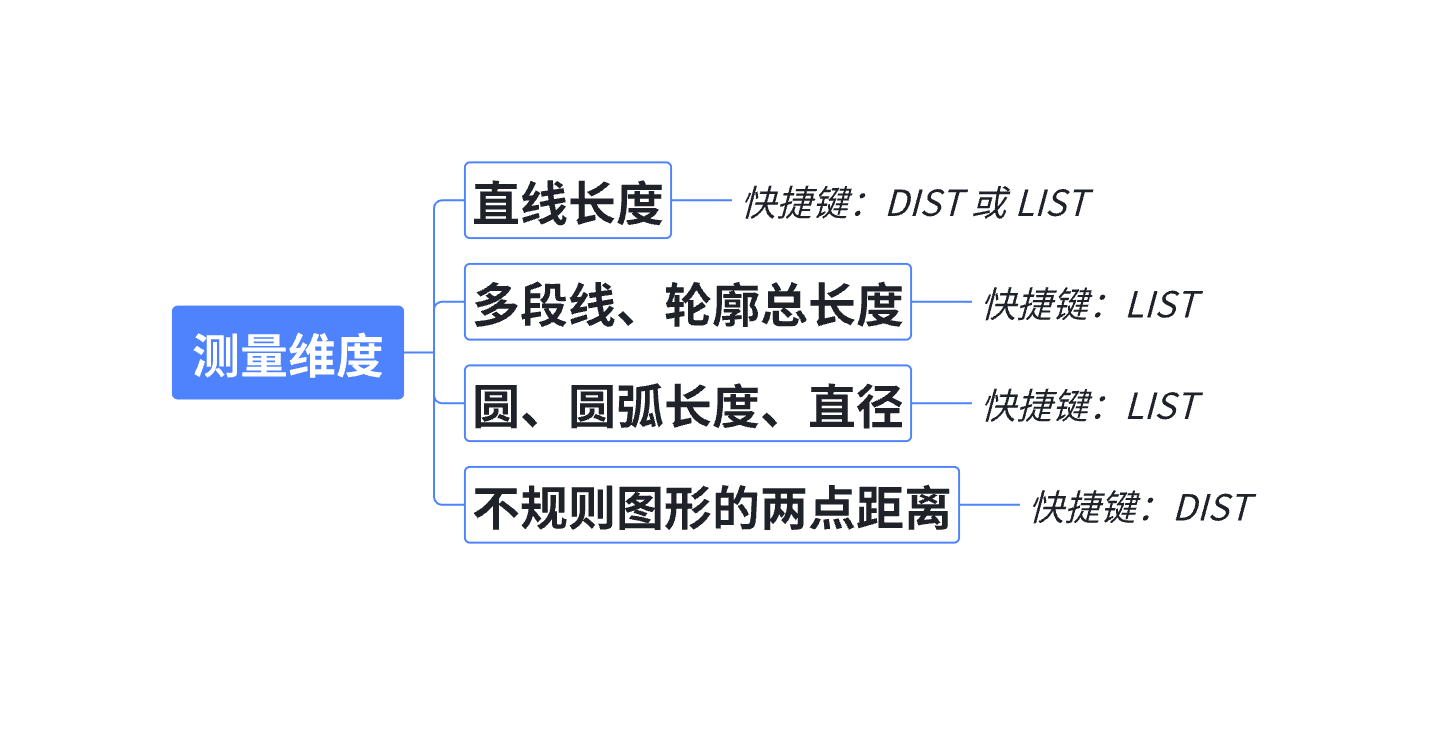
1. 测直线长度,用DIST 或 LIST最方便
临时量两点,用 DIST
已经是线对象, 用 LIST 更快
2. 测多段线或轮廓总长度, LIST 更合适
LIST 会直接给出多段线的总长度,非常适合看轮廓尺寸。
3. 测圆、圆弧长度或直径, LIST 查看属性
圆的半径、直径都能在属性中直接看到,比手动测量更准确。
4. 测不规则图形的两点距离,DIST 直接点选
不规则轮廓、任意位置之间的间距,用 DIST 最灵活,不受对象类型限制。
CAD测量不准的常见原因
很多人觉得CAD测量不准,其实问题往往不在命令本身,而在图纸设置或来源。
1. 图纸比例设置不正确
布局比例、模型比例混乱,会导致看到的尺寸与实际不一致。
2. 单位设置错误
毫米、米、英寸混用,是非常常见的问题,尤其是外部图纸。
3. 图形被缩放过
有人为了看着合适,手动缩放过模型,导致真实比例失真。
4. 导入图纸单位不统一
不同软件、不同来源导入的CAD文件,单位往往不一致,需要先确认。
5. 误把标注值当成真实尺寸
标注文字可能被修改过,并不一定等于几何真实长度,测量时应以实体为准。
不画图,只看图时,如何更高效测量?
在很多企业里,并不是每个人都需要画图。不少岗位的实际需求只是:打开CAD文件看结构、查尺寸、做确认。但完整安装CAD软件成本高、授权复杂,对新手来说学习门槛也不低。
因此,越来越多企业开始使用轻量化的看图工具。以3D一览通为例,它支持浏览器直接打开CAD文件,在不安装CAD软件的情况下完成查看与测量操作。
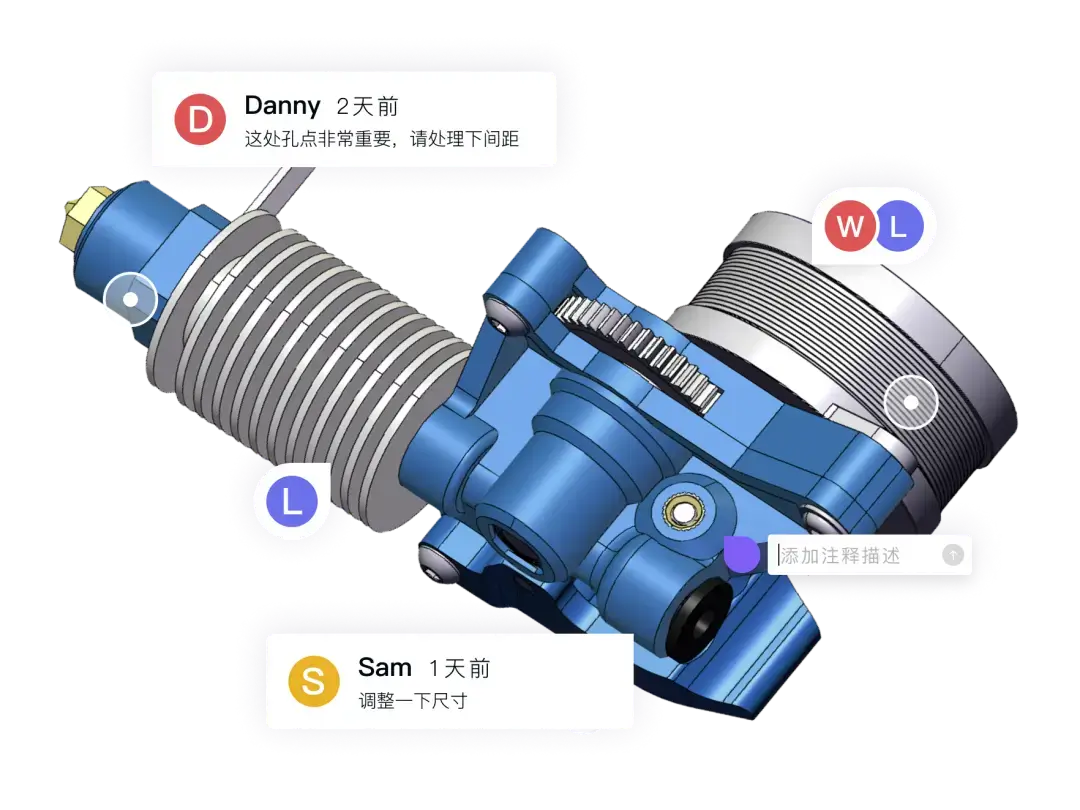
快速打开二维 / 三维图纸
支持长度、距离等基础测量
操作简单,上手快
不依赖高配置环境
对于只需要“看 + 测”的岗位来说,这种方式往往更高效,也更符合实际使用习惯。
刚接触CAD的用户,不必一开始就追求复杂命令体系,只要把下面几个记牢,就能应付大多数测量场景:
DIST:最常用,两点距离测量
LIST:查看对象属性与长度
MEASURE:辅助分段定位
ID:查看点坐标
真正提高效率的关键,不是记住多少命令,而是先判断要测的对象是什么,再选择合适的方法。只要掌握这些基础逻辑,即使不画图,也能把CAD看懂、用好。
版权声明:
- 凡本网站注明“来源大腾智能”或者“来源DaTeng”的所有作品,均为本网站合法拥有版权的作品,未经本网站授权,任何媒体、网站、个人不得转载、链接、转帖或以其他方式使用。
- 经本网站合法授权的,应在授权范围内使用,且使用时必须注明“来源大腾智能”或者“来源DaTeng”,并且不得对作品中出现的“大腾智能” “DaTeng”字样进行删减、替换等。违反上述声明者,本网站将依法追究其法律责任。
- 本网站的部分资料转载自互联网,均尽力标明作者和出处。本网站转载的目的在于传递更多信息,并不意味着赞同其观点或证实其描述,本网站不对其真实性负责。
- 如您认为本网站刊载作品涉及版权等问题,请与本网站联系(邮箱:service@da-teng.com,电话:189 1586 9385),本网站核实确认后会尽快予以处理。


相关推荐
手机端看图软件能看三维模型吗?支持爆炸图、剖切视图吗
2026-09-21
深圳研发+东莞制造+佛山总装:异地图纸协同怎么做
2026-09-17
PAR、STEP、STP有什么区别?制造企业三维CAD文件格式选择指南
2026-09-15
Creo View和3D一览通区别:制造企业如何查看三维CAD模型
2026-09-14
Web看图vs本地CAD:哪种更适合评审与查看场景
2026-09-10
最新更新
从国外CAD迁移到国产CAD,最大的难点在哪
2026-09-30
企业推进三维工艺动画,最容易陷入哪些管理误区
2026-09-29
EDM有哪些部署方式?本地部署和云端部署怎么选
2026-09-24
什么样的装配SOP才真正适合生产现场
2026-09-23
工艺卡片由谁来写最合适?一线工人能参与吗
2026-09-22