
设计建模
SolidWorks常用快捷键汇总:从零件到装配快速上手
2026-01-09
在机械设计、模具开发、工业设备等领域,SolidWorks是工程师日常设计的核心工具。然而,即便掌握了建模技巧,如果不熟练使用快捷键命令,建模效率依然可能大打折扣。熟悉SolidWorks快捷键命令,不仅能加快零件建模、装配体操作和工程图绘制的速度,还能在复杂项目中减少重复操作和误操作。
本文将系统梳理SolidWorks常用快捷键命令及操作技巧,帮助工程师快速上手并提高效率。
为什么要掌握SolidWorks快捷键
在实际设计工作中,零件建模、装配约束和工程图绘制涉及大量重复操作。如果每一步都依赖鼠标点击菜单,效率会明显降低。熟练掌握SolidWorks常用快捷键可以:
快速切换工具和视图,减少鼠标操作次数
在装配体中高效移动、旋转和配合零件
在工程图绘制中快速生成视图、标注尺寸和调整布局
提高设计迭代速度,节省项目时间成本
掌握快捷键,不是为了炫技,而是为了让建模操作更流畅、更精确,也方便应对复杂装配体或大规模零件项目。
SolidWorks快捷键分类概览
为了方便使用,SolidWorks快捷键命令大全可以按功能划分:
零件建模快捷键:草图绘制、拉伸、旋转、扫描、圆角、倒角等
装配体操作快捷键:零件插入、配合、移动、旋转、爆炸视图
工程图绘制快捷键:生成投影视图、剖面视图、标注尺寸、文字注释
视图与显示控制快捷键:旋转、缩放、平移、显示模式切换、隐藏/显示零件
测量与仿真快捷键:测量、干涉检查、仿真启动与暂停
按照分类掌握快捷键,可以帮助工程师快速找到对应命令并养成习惯。
零件建模常用快捷键
在零件建模阶段,草图绘制和特征操作是核心环节。常用快捷键包括:
草图工具:直线(L)、圆(C)、矩形(R)、样条曲线(S)
特征操作:拉伸(E)、旋转(R)、扫描(S)、倒角(F)、圆角(G)
草图约束:水平/垂直约束(H/V)、等距(D)、对称(Y)
视图控制:标准视图(Ctrl+1/2/3/4/5/6)、缩放到适应(F)
通过组合快捷键与鼠标操作,可以快速完成零件建模,减少重复点击菜单的操作。
装配体操作快捷键
在装配体设计中,零件数量多、配合复杂。熟练使用快捷键可以:
插入零件(Alt+I)
配合快捷键(M)
装配体移动(Ctrl+方向键)
爆炸视图(X)、干涉检查(I)
掌握这些快捷键可以让工程师在复杂装配体中高效定位零件、快速完成装配约束及干涉检查。
工程图绘制快捷键
工程图是零件与装配体成果输出的关键环节。在绘制工程图时SolidWorks常用快捷键命令主要包括:
投影视图生成(Ctrl+Q刷新,Ctrl+V粘贴视图)
剖面视图(P)、局部放大(A)
标注(D)、尺寸标注快捷键(Alt+Drag)
文字注释(T)、表格生成(Ctrl+Shift+T)
快捷键配合鼠标操作可以快速完成复杂的工程图布置,提高绘图效率。
视图与显示控制快捷键
在零件和装配体中,视图控制是不可或缺的:
缩放(Z)、平移(Ctrl+方向键)
显示模式切换(Shaded/Wireframe/Hidden Lines)
隐藏/显示零件(Tab键、Shift+Tab)
透明模式切换(Ctrl+Shift+T)
合理运用视图快捷键,能让设计者在复杂装配体中迅速定位和检查零件,提高审查效率。
测量与仿真快捷键
在设计验证阶段,测量与仿真是确保零件与装配体符合功能要求的重要环节。熟练掌握相关快捷键,可以快速完成尺寸检查、干涉分析和仿真操作:
测量尺寸(M)
干涉检查(I)
仿真启动/暂停(Alt+S)
运动仿真播放/停止(Alt+P)
力、压力等条件查看(Ctrl+Shift+M)
通过这些快捷键,工程师可以在不频繁切换菜单的情况下快速执行测量和仿真操作,及时发现潜在问题,提高设计验证和评审效率,同时减少重复操作。
进阶技巧与自定义快捷键
SolidWorks允许用户自定义快捷键:
根据个人习惯设置最常用工具
鼠标+快捷键组合提高操作效率
自定义宏与快捷键绑定,实现一键批量操作
熟练使用自定义快捷键,可以让设计操作更加贴合工作流程,尤其在重复任务中显著节省时间。
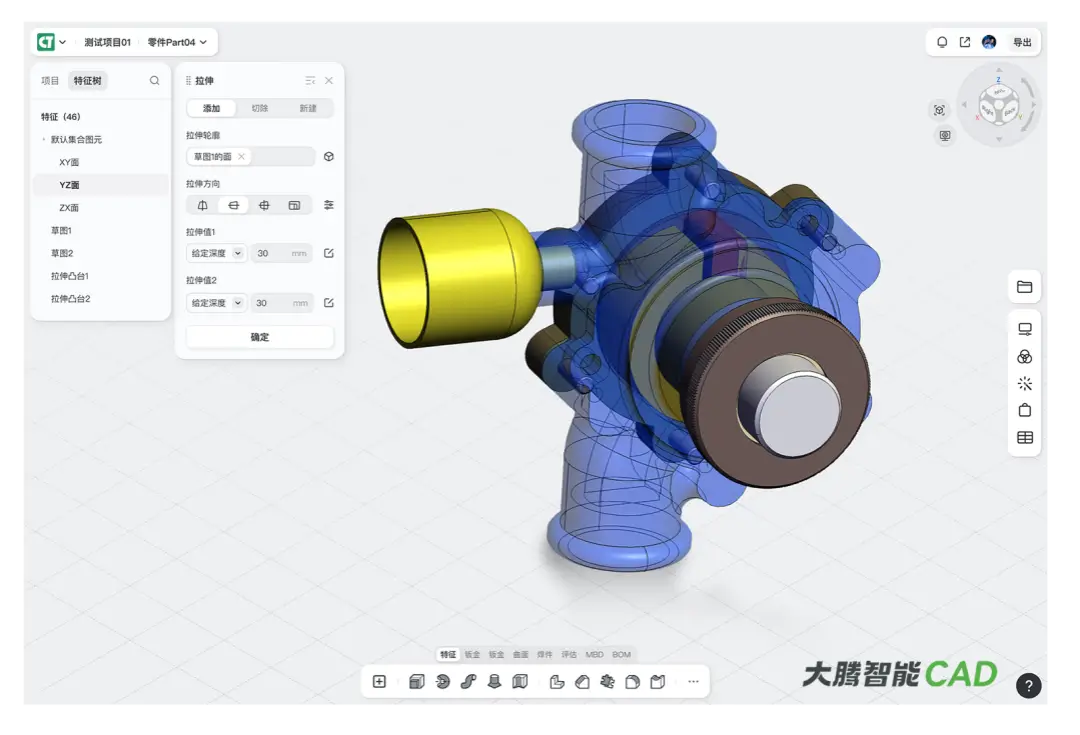
掌握SolidWorks快捷键命令大全,能显著提升零件建模、装配体操作和工程图绘制效率。建议工程师建立个人快捷键清单,并结合实际项目不断优化操作习惯。当然,除了SolidWorks之外,也可以选择大腾智能CAD作为替代方案,进一步提升设计效率。这款国产云原生三维CAD支持零件建模、装配体与工程图全流程,搭载先进AI智能辅助设计功能,无需安装、联网即用,全面适配制造业生产与协同场景。
版权声明:
- 凡本网站注明“来源大腾智能”或者“来源DaTeng”的所有作品,均为本网站合法拥有版权的作品,未经本网站授权,任何媒体、网站、个人不得转载、链接、转帖或以其他方式使用。
- 经本网站合法授权的,应在授权范围内使用,且使用时必须注明“来源大腾智能”或者“来源DaTeng”,并且不得对作品中出现的“大腾智能” “DaTeng”字样进行删减、替换等。违反上述声明者,本网站将依法追究其法律责任。
- 本网站的部分资料转载自互联网,均尽力标明作者和出处。本网站转载的目的在于传递更多信息,并不意味着赞同其观点或证实其描述,本网站不对其真实性负责。
- 如您认为本网站刊载作品涉及版权等问题,请与本网站联系(邮箱:service@da-teng.com,电话:189 1586 9385),本网站核实确认后会尽快予以处理。


相关推荐
国产3D CAD的建模功能完整吗?能处理大型装配体吗
2026-10-10
从国外CAD迁移到国产CAD,最大的难点在哪
2026-09-30
3D CAD和2D CAD有什么区别?学3D CAD需要先学2D吗
2026-09-11
新手学CAD最容易犯的错是什么?这6个误区要避免
2026-09-04
云CAD是否适合中小制造企业?部署方式和应用价值分析
2026-08-28
云CAD有哪些优势?为什么制造企业开始采用云端设计平台
2026-08-21
最新更新
如何提高装配动画的制作效率?4个实用方法
2026-10-12
把敏感的产品图纸传到云端,数据安全怎么保障
2026-10-12
国产3D CAD的建模功能完整吗?能处理大型装配体吗
2026-10-10
BOM准确率提不上去,根源到底在哪
2026-10-09
Web端看图软件一般支持哪些 CAD 文件格式
2026-10-08
从国外CAD迁移到国产CAD,最大的难点在哪
2026-09-30