
设计协同
SolidWorks文件如何导出为STP/STEP?完整操作与技巧
2026-01-08
SolidWorks是制造业主流三维设计工具,但原生文件(.sldprt / .sldasm)在跨软件协作和供应链交付时存在局限。而STP/STEP文件作为工业通用中性格式,可以兼顾几何与装配结构,是解决跨系统协作的标准方式。这也引出了一个关键问题:SolidWorks怎么导出STP/STEP文件?
为什么需要导出SolidWorks文件为STP/STEP?
导出STP/STEP文件的需求来源于以下几个现实场景:
1. 跨软件协作
不同供应商或合作方使用不同CAD系统,直接使用 .sldprt/.sldasm 文件可能打不开或丢失信息。STP/STEP格式保证几何和结构信息在各类CAD软件间一致。
2. 对外交付和客户评审
工程交付、项目评审或供应商加工要求提供通用可读格式。STP/STEP文件能够完整呈现零件与装配体信息,适用于审批、测量和验证。
3. PDM/MES 系统集成
STP/STEP文件可直接流入企业 PDM、MES 系统,用于设计验证、生产规划、质量管理和版本追踪。
4. 工业通用格式优势
STP/STEP文件能够保留装配关系、几何特征和必要的可视化信息,是长期数据存档和跨平台交流的首选。
STEP/STP格式基础
1. STP与STEP的关系
两者是同一种文件格式,区别仅在于文件后缀:.step或 .stp。
作为ISO标准格式,STEP兼顾几何和结构信息,适用于跨平台交换。
2. 常见STEP标准
AP203:仅包含几何和结构信息,兼容性广,工业中最常用。
AP214:在AP203基础上增加颜色、层和注释信息。
AP242:支持PMI(产品制造信息)和模型定义,适用于数字化制造,但旧系统兼容性略低。
在实际工程中,AP203以兼容性为主,是跨软件协作最稳妥的选择。
SolidWorks导出STP/STEP的操作步骤
掌握标准操作是确保数据可靠传递的前提。以下为核心操作:
步骤一:单个零件导出为STEP
操作步骤:
打开零件文件(.sldprt)
点击“文件——另存为”
在保存类型中,“选择STEP——AP203/AP214/AP242”
建议命名中包含版本号或日期,并选择规范路径
步骤二:装配体导出为STEP
操作步骤:
打开装配体文件(.sldasm)
执行“文件——另存为——STEP”
设置导出选项:保持装配层级或合并为单体
注意事项:
保持装配层级有利于下游PDM、MES系统管理零件关系。
合并为单体适合快速查看或打印。
STEP导出选项详解
导出STEP文件时,选项设置直接影响文件兼容性、体积和精度:
1. 单一实体vs装配结构
装配结构:便于 PDM 管理和协同审查
单一实体:文件体积小,适合快速查看
2. 精度设置
曲面/实体精度过高会导致文件异常大
精度过低可能丢失细节,影响制造或验证
3. 颜色、层级与参考几何
保留颜色和层级信息可提升设计评审体验
非关键参考几何可忽略,减小文件大小
导出后常见问题及解决思路
1. 模型打不开或报错
建议:检查零件是否完整建模,避免未闭合曲面或错误特征
2. 丢失装配关系或颜色
建议:确认导出选项勾选“保持装配结构”和“保留颜色”
3. 文件体积异常
建议:调整精度或删除非必要参考几何
4. 与其他CAD软件不兼容
建议:优先使用AP203格式,确保最大兼容性
STEP导出后的查看与交付
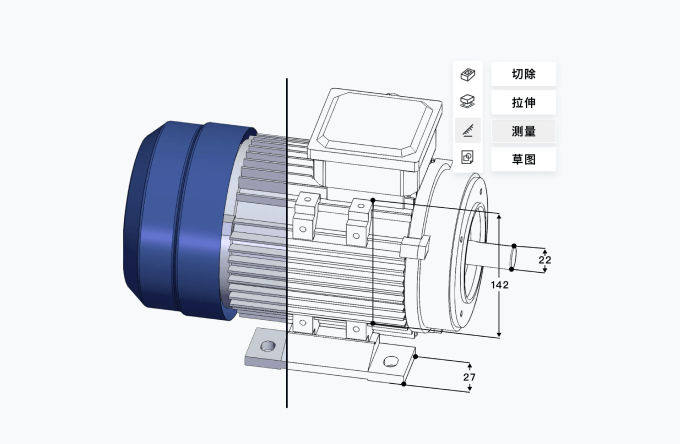
并非所有岗位都需使用SolidWorks打开STP/STEP文件,尤其是非设计岗位。3D看图软件提供高效解决方案,以3D一览通为例,它无需下载安装,兼容50+主流CAD格式。
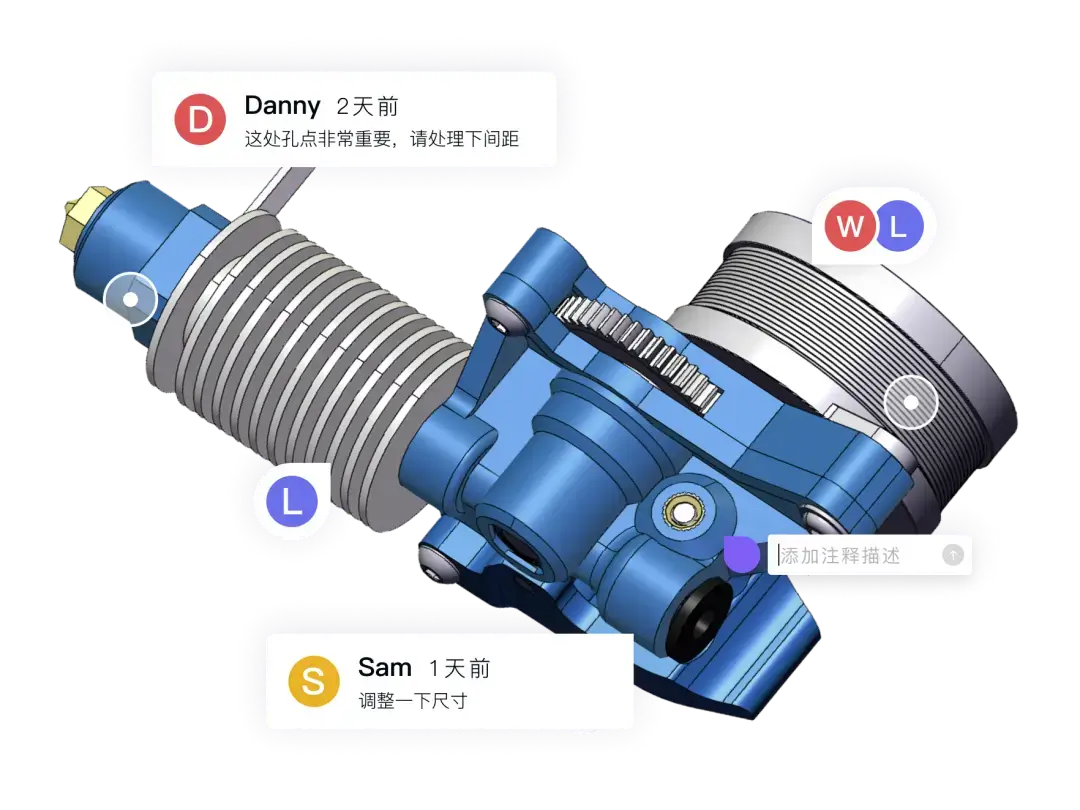
快速查看:零件与装配体信息一目了然
爆炸、剖切与测量:便于设计评审和生产工位确认
批注与评审:支持多人协作和反馈
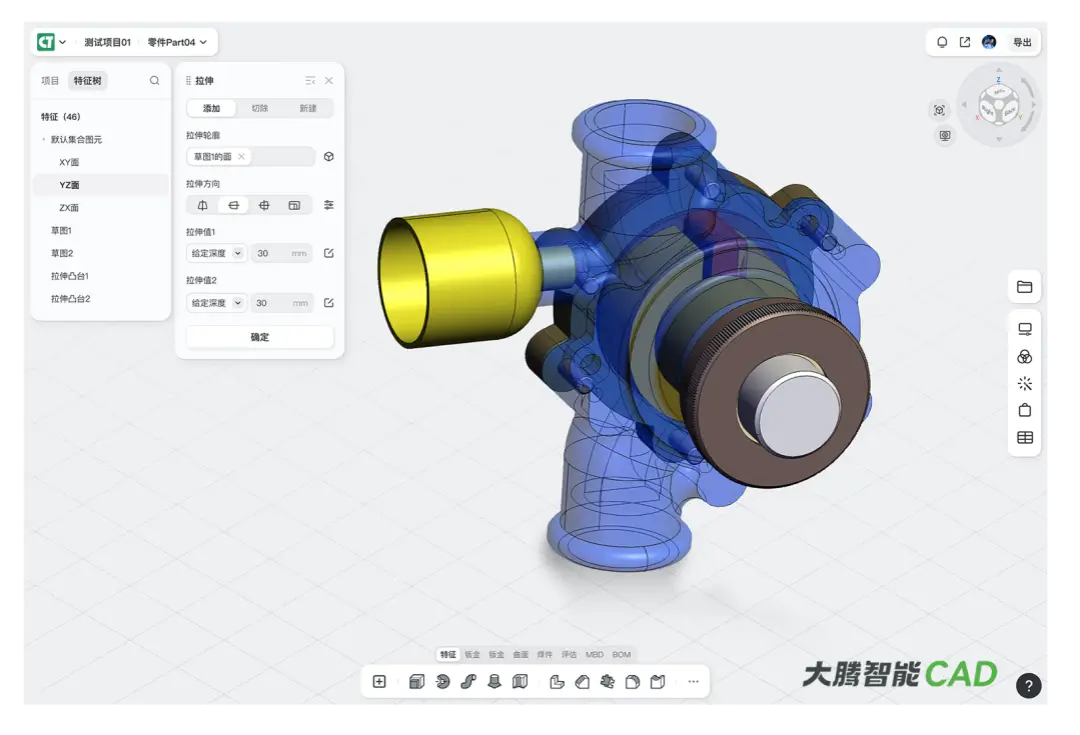
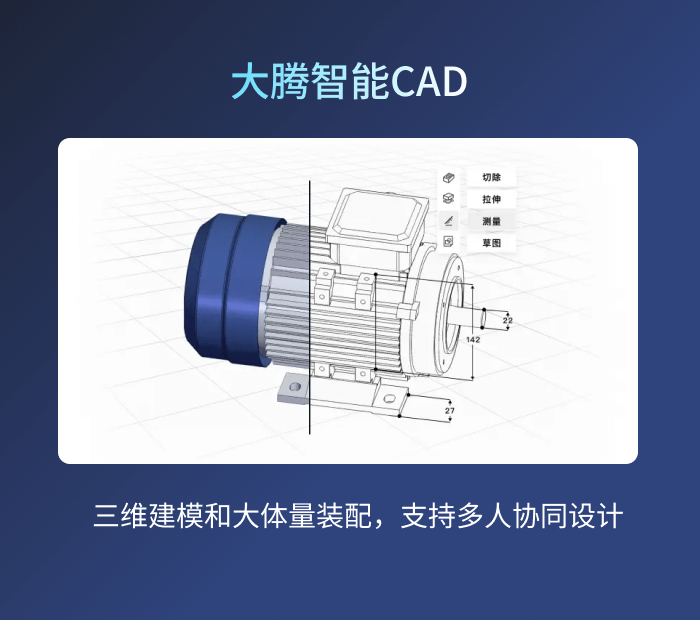
对需要建模或修改的岗位,仍推荐使用正版SolidWorks或大腾智能CAD(国产云原生3D CAD),确保设计数据完整、安全,且与STP/STEP文件无缝互通。
掌握STP/STEP文件导出操作、合理设置导出选项,并结合3D看图软件,企业不仅能保证设计数据完整,还能提升跨部门协同效率,为数字化、规范化制造奠定基础。
版权声明:
- 凡本网站注明“来源大腾智能”或者“来源DaTeng”的所有作品,均为本网站合法拥有版权的作品,未经本网站授权,任何媒体、网站、个人不得转载、链接、转帖或以其他方式使用。
- 经本网站合法授权的,应在授权范围内使用,且使用时必须注明“来源大腾智能”或者“来源DaTeng”,并且不得对作品中出现的“大腾智能” “DaTeng”字样进行删减、替换等。违反上述声明者,本网站将依法追究其法律责任。
- 本网站的部分资料转载自互联网,均尽力标明作者和出处。本网站转载的目的在于传递更多信息,并不意味着赞同其观点或证实其描述,本网站不对其真实性负责。
- 如您认为本网站刊载作品涉及版权等问题,请与本网站联系(邮箱:service@da-teng.com,电话:189 1586 9385),本网站核实确认后会尽快予以处理。


相关推荐
把敏感的产品图纸传到云端,数据安全怎么保障
2026-10-12
Web端看图软件一般支持哪些 CAD 文件格式
2026-10-08
手机端看图软件能看三维模型吗?支持爆炸图、剖切视图吗
2026-09-21
深圳研发+东莞制造+佛山总装:异地图纸协同怎么做
2026-09-17
PAR、STEP、STP有什么区别?制造企业三维CAD文件格式选择指南
2026-09-15
最新更新
如何提高装配动画的制作效率?4个实用方法
2026-10-12
把敏感的产品图纸传到云端,数据安全怎么保障
2026-10-12
国产3D CAD的建模功能完整吗?能处理大型装配体吗
2026-10-10
BOM准确率提不上去,根源到底在哪
2026-10-09
Web端看图软件一般支持哪些 CAD 文件格式
2026-10-08
从国外CAD迁移到国产CAD,最大的难点在哪
2026-09-30