
设计协同
Auto CAD如何查看文件版本?推荐不限制版本的在线览图工具
2026-01-06
在工程设计、建筑制图中,Auto CAD是核心工具,但不同版本生成的DWG、DXF等文件常因版本差异导致打不开、显示异常等问题。掌握 Auto CAD 如何查看文件版本,不仅能快速判断文件是否兼容,还能提前规避协作中的麻烦。本文将分享三种常用查询方法,并推荐一款能彻底摆脱版本困扰的三维可视化协作平台——大腾智能3D一览通,让跨版本协作与设计审阅更高效。
Auto CAD如何查看文件版本?推荐三种方法
方法1:通过Auto CAD软件直接查看(适合已经安装软件的用户)
1.打开Auto CAD:启动2018版本及以上Auto CAD,兼容性更好。
2.加载目标文件:点击左上角「文件」-「打开」,选择需查询的DWG、DXF文件,若提示“版本不兼容”,仍可继续操作。
3.查看状态栏/命令行:文件打开后,观察底部状态栏或命令行,按F2调出,通常会显示类似“DWG 版本:AutoCAD 2018”的提示;若未显示,可通过「文件」-「图形特性」-「常规」选项卡,找到“创建版本“字段。
方法2:Windows属性快速预览(无需安装软件)
1.右键文件:在电脑文件夹中找到目标CAD文件,右键选择【属性】
2.查看详细信息:点击【详细信息】,找到“应用程序名称”或“创建程序”字段,部分系统会直接标注版本信息。
方法3:借助第三方工具(适合批量查询)
若需批量检查多个文件版本,可使用轻量级工具如DWG TrueView
1.下载安装DWG TrueView后,打开软件拖入文件
2.在左侧文件列表中,鼠标悬停文件名即可看到版本提示
传统CAD查看版本信息的困扰
尽管掌握“Auto CAD如何查看文件版本”能减少部分兼容问题,但在实际协作中,仍有不少问题。
跨版本文件反复转换,易造成图层、标注、块属性丢失或错乱。
异地协作传输大体积文件耗时久,影响项目进度。
历史版本难以追溯,关键修改易被误删或覆盖。
推荐大腾智能3D一览通:无版本困扰
针对传统CAD的版本痛点,大腾智能3D一览通以云端三维可视化协同 + 全版本兼容 为核心,打造全新的跨平台设计审阅体验。
1、全版本兼容,无需手动查询/转换
大腾智能3D一览通基于云端引擎,可自动识别并解析所有版本的DWG、DXF文件,无需用户手动查看版本或转换格式。上传文件后,系统秒级加载,完整保留图层、标注、块等细节,不会出现”版本不匹配“弹窗。
2、在线实时协作,打破数据孤岛
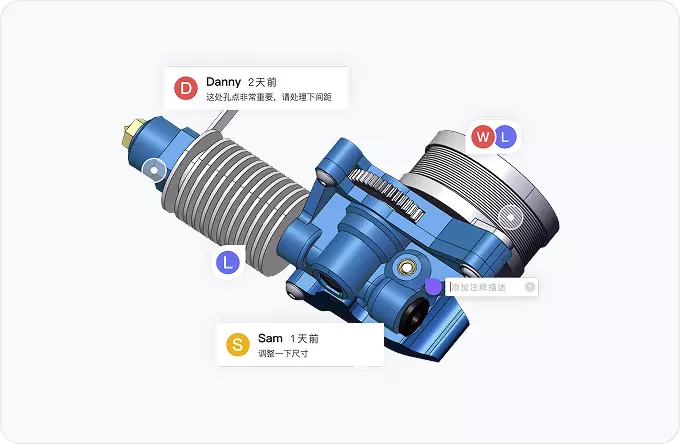
支持多人同时编辑同一设计文件,修改内容实时同步,通过评论、批注功能标记问题,@成员快速沟通,历史版本自动存档。
3、轻量访问,跨设备无缝衔接
无需安装客户端,浏览器或微信即可访问。
手机端可查看与简单标注,方便外出或工地即时反馈。
文件存储于云端,安全可控,避免传输过程中的泄漏风险。
以上就是Auto CAD如何查看文件版本?三种方法教会你,并推荐无版本困扰的大腾智能3D一览通的全部内容。立即体验大腾智能3D一览通,开启无缝沟通与实时审阅的看图之旅。
版权声明:
- 凡本网站注明“来源大腾智能”或者“来源DaTeng”的所有作品,均为本网站合法拥有版权的作品,未经本网站授权,任何媒体、网站、个人不得转载、链接、转帖或以其他方式使用。
- 经本网站合法授权的,应在授权范围内使用,且使用时必须注明“来源大腾智能”或者“来源DaTeng”,并且不得对作品中出现的“大腾智能” “DaTeng”字样进行删减、替换等。违反上述声明者,本网站将依法追究其法律责任。
- 本网站的部分资料转载自互联网,均尽力标明作者和出处。本网站转载的目的在于传递更多信息,并不意味着赞同其观点或证实其描述,本网站不对其真实性负责。
- 如您认为本网站刊载作品涉及版权等问题,请与本网站联系(邮箱:service@da-teng.com,电话:189 1586 9385),本网站核实确认后会尽快予以处理。


相关推荐
把敏感的产品图纸传到云端,数据安全怎么保障
2026-10-12
Web端看图软件一般支持哪些 CAD 文件格式
2026-10-08
手机端看图软件能看三维模型吗?支持爆炸图、剖切视图吗
2026-09-21
深圳研发+东莞制造+佛山总装:异地图纸协同怎么做
2026-09-17
PAR、STEP、STP有什么区别?制造企业三维CAD文件格式选择指南
2026-09-15
最新更新
3D CAD参数化建模是什么意思?作用与原理解析
2026-10-13
如何提高装配动画的制作效率?4个实用方法
2026-10-12
把敏感的产品图纸传到云端,数据安全怎么保障
2026-10-12
国产3D CAD的建模功能完整吗?能处理大型装配体吗
2026-10-10
BOM准确率提不上去,根源到底在哪
2026-10-09
Web端看图软件一般支持哪些 CAD 文件格式
2026-10-08